نصب پرینتر در ویندوز معمولاً فرایند پیچیدهای نیست و در بسیاری از موارد، سیستمعامل میتواند دستگاه را بهصورت خودکار شناسایی و نصب کند. با این حال، گاهی به دلیل نصب نبودن درایور، اتصال نادرست کابل، تنظیمات شبکه یا قدیمی بودن مدل پرینتر، دستگاه بهدرستی شناسایی نمیشود.
در این آموزش، روش نصب پرینتر در ویندوز 10 و 11 را با روشهای مختلف از جمله اتصال USB، Wi-Fi، شبکه و IP بررسی میکنیم. همچنین نحوه نصب دستی درایور و راهکارهای رفع مشکل شناسایی نشدن پرینتر را توضیح خواهیم داد.
اگر هنوز برای انتخاب و خرید پرینتر مناسب اقدام نکردهاید، میتوانید مدلهای مختلف پرینتر را بررسی و متناسب با نیاز خود انتخاب کنید.
قبل از نصب پرینتر چه چیزهایی را بررسی کنیم؟
قبل از شروع نصب، بهتر است چند مورد را بررسی کنید تا فرایند راهاندازی بدون مشکل انجام شود.
- بررسی روشن بودن پرینتر: ابتدا مطمئن شوید دستگاه روشن است و خطایی روی نمایشگر یا چراغهای آن وجود ندارد. در صورت وجود خطای کاغذ، کارتریج یا سایر مشکلات، ابتدا آن را برطرف کنید.
- بررسی اتصال پرینتر: اگر از کابل استفاده میکنید، اتصال کابل USB بین پرینتر و کامپیوتر را بررسی کنید. در صورت استفاده از شبکه یا Wi-Fi نیز مطمئن شوید پرینتر به شبکه متصل است.
- بررسی مدل و درایور پرینتر: مدل دقیق دستگاه را مشخص کنید. در بعضی موارد ویندوز بهصورت خودکار درایور مناسب را نصب میکند، اما برای برخی چاپگرها لازم است درایور اختصاصی دستگاه را نصب کنید.
نصب پرینتر در ویندوز 10 با کابل USB
یکی از سادهترین روشهای اتصال پرینتر به کامپیوتر، استفاده از کابل USB است. بسیاری از پرینترهای USB پس از اتصال به سیستم و روشن شدن دستگاه توسط ویندوز شناسایی میشوند.
برای اضافه کردن پرینتر در ویندوز 10:
- پرینتر را روشن کنید.
- کابل USB را به پرینتر و کامپیوتر متصل کنید.
- وارد منوی Start شوید.
- گزینه Settings را انتخاب کنید.
- وارد بخش Devices شوید.
- گزینه Printers & scanners را انتخاب کنید.
- روی Add a printer or scanner کلیک کنید.
- منتظر بمانید تا ویندوز دستگاه را جستجو کند.
- پس از نمایش نام پرینتر، آن را انتخاب و روی Add device کلیک کنید.
اگر دستگاه شناسایی نشد، گزینه مربوط به اضافه کردن دستی پرینتر را انتخاب کنید. در صورتی که قصد خرید چاپگر دارید، توجه به نوع دستگاه نیز اهمیت دارد. برای مثال میتوانید مدلهای پرینتر لیزری، پرینتر جوهرافشان، پرینتر حرارتی و پرینتر سوزنی را متناسب با نوع کاربری خود بررسی کنید.
نصب پرینتر بی سیم در ویندوز 10
پرینترهای بیسیم از طریق Wi-Fi به شبکه متصل میشوند و برای استفاده از آنها نیازی به اتصال مستقیم کابل USB به کامپیوتر نیست.
ابتدا پرینتر را به شبکه Wi-Fi متصل کنید. سپس:
- کامپیوتر را نیز به همان شبکه متصل کنید.
- وارد Start > Settings > Devices شوید.
- گزینه Printers & scanners را انتخاب کنید.
- روی Add a printer or scanner کلیک کنید.
- منتظر بمانید تا ویندوز پرینترهای موجود را جستجو کند.
- دستگاه موردنظر را انتخاب کنید.
- روی Add device کلیک کنید.
اگر پرینتر در فهرست نمایش داده نشد، اتصال Wi-Fi و شبکه را بررسی کنید و سپس گزینه اضافه کردن دستی دستگاه را امتحان کنید. اگر پرینتر بیسیم شما با مشکل مواجه شده است، مطالعه مطلب مشکلات پرینتر بی سیم نیز میتواند به پیدا کردن علت مشکل کمک کند.
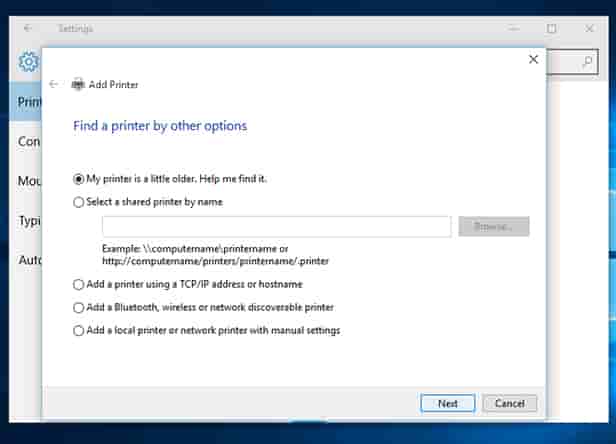
نصب پرینتر تحت شبکه در ویندوز 10
در شرکتها و محیطهای اداری ممکن است یک پرینتر به شبکه داخلی متصل باشد و چند کامپیوتر از آن استفاده کنند. در این شرایط میتوان دستگاه را از طریق شبکه یا آدرس IP به ویندوز اضافه کرد. برای نصب پرینتر تحت شبکه ابتدا باید IP دستگاه را پیدا کنید. این آدرس معمولاً از طریق تنظیمات شبکه پرینتر یا صفحه تنظیمات دستگاه قابل مشاهده است.
سپس:
- وارد Settings شوید.
- بخش Devices را باز کنید.
- گزینه Printers & scanners را انتخاب کنید.
- روی Add a printer or scanner کلیک کنید.
- در صورت پیدا نشدن دستگاه، گزینه اضافه کردن دستی پرینتر را انتخاب کنید.
- گزینه مربوط به اضافه کردن پرینتر با استفاده از آدرس IP یا TCP/IP را انتخاب کنید.
- IP یا Hostname پرینتر را وارد کنید.
- درایور مناسب دستگاه را انتخاب یا نصب کنید.
- مراحل نصب را کامل کنید.
این روش بیشتر برای محیطهایی کاربرد دارد که چند کاربر از یک چاپگر تحت شبکه استفاده میکنند.
نصب پرینتر اشتراکی در ویندوز
اگر پرینتر به یک کامپیوتر متصل شده و در شبکه بهصورت Shared Printer در دسترس سایر کاربران قرار گرفته باشد، میتوان آن را از طریق شبکه به کامپیوترهای دیگر اضافه کرد. در این حالت باید نام کامپیوتر میزبان و نام اشتراکی پرینتر را داشته باشید. سپس از بخش اضافه کردن دستی پرینتر، گزینه مربوط به پرینتر اشتراکی را انتخاب کنید. پس از انتخاب دستگاه، در صورت نیاز ویندوز درایور مربوط به پرینتر را نصب میکند.
نصب دستی پرینتر در ویندوز 10
اگر ویندوز نتواند پرینتر را بهصورت خودکار شناسایی کند، امکان نصب دستی دستگاه وجود دارد.
برای نصب دستی:
- وارد Start > Settings > Devices شوید.
- بخش Printers & scanners را باز کنید.
- گزینه Add a printer or scanner را انتخاب کنید.
- پس از جستجوی دستگاهها، گزینه مربوط به اضافه کردن دستی پرینتر را انتخاب کنید.
- نوع اتصال یا Port را مشخص کنید.
- برند و مدل پرینتر را انتخاب کنید.
- در صورت نیاز درایور دستگاه را معرفی کنید.
- نام پرینتر را مشخص کنید.
- مراحل نصب را تا پایان ادامه دهید.
این روش برای پرینترهایی که ویندوز نمیتواند آنها را بهصورت خودکار شناسایی کند، کاربرد دارد.
نصب درایور پرینتر در ویندوز 10
درایور نرمافزاری است که ارتباط بین سیستمعامل و پرینتر را برقرار میکند. برخی پرینترها بدون نصب دستی درایور توسط ویندوز شناسایی میشوند، اما در بعضی مدلها برای استفاده از تمام امکانات دستگاه باید درایور اختصاصی آن نصب شود.
برای نصب درایور:
- مدل دقیق پرینتر را مشخص کنید.
- درایور سازگار با Windows 10 را دریافت کنید.
- فایل نصب را اجرا کنید.
- مراحل نمایش دادهشده را دنبال کنید.
- در صورت درخواست، پرینتر را به کامپیوتر متصل کنید.
- پس از پایان نصب، یک صفحه آزمایشی چاپ کنید.
بهتر است درایور را از منبع معتبر و متناسب با مدل دقیق دستگاه دریافت کنید. استفاده از درایور اشتباه ممکن است باعث شناسایی نشدن دستگاه یا اختلال در چاپ شود. اگر هنگام نصب درایور پرینترهای HP با خطا مواجه شدهاید، میتوانید راهنمای Fatal Error در زمان نصب پرینتر hp را نیز بررسی کنید.
نصب پرینتر در ویندوز 11
روند کلی نصب پرینتر در Windows 11 مشابه Windows 10 است، اما مسیر تنظیمات متفاوت است.
برای اضافه کردن پرینتر در ویندوز 11:
- وارد Start > Settings شوید.
- گزینه Bluetooth & devices را انتخاب کنید.
- وارد Printers & scanners شوید.
- روی Add device کلیک کنید.
- منتظر بمانید تا ویندوز دستگاههای موجود را جستجو کند.
- پرینتر موردنظر را انتخاب کنید.
- مراحل نصب را تکمیل کنید.
در صورتی که دستگاه شناسایی نشد، گزینه اضافه کردن دستی پرینتر را انتخاب کنید.
اگر ویندوز پرینتر را شناسایی نکرد چه کنیم؟
یکی از مشکلات رایج هنگام نصب چاپگر، شناسایی نشدن دستگاه توسط ویندوز است. علت این مشکل میتواند از اتصال دستگاه تا درایور یا تنظیمات شبکه متفاوت باشد.
اتصال USB را بررسی کنید
اگر پرینتر با کابل USB متصل شده است، کابل را جدا کرده و دوباره متصل کنید. در صورت امکان، یک پورت USB دیگر یا کابل سالم دیگری را امتحان کنید. همچنین مطمئن شوید پرینتر روشن است و کامپیوتر اتصال دستگاه را تشخیص میدهد.
اتصال Wi-Fi را بررسی کنید
در پرینترهای بیسیم، بررسی کنید که چاپگر و کامپیوتر به یک شبکه متصل باشند. قطع شدن اتصال Wi-Fi یا تغییر شبکه میتواند باعث شناسایی نشدن دستگاه شود. برای آشنایی بیشتر با این موضوع میتوانید مطلب مشکلات پرینتر بی سیم را مطالعه کنید.
درایور پرینتر را بررسی کنید
اگر ویندوز دستگاه را شناسایی نمیکند، ممکن است درایور مناسب نصب نشده باشد. مدل دقیق پرینتر را بررسی کنید و درایور سازگار با نسخه ویندوز خود را نصب یا بهروزرسانی کنید.
پرینتر را حذف و دوباره اضافه کنید
اگر پرینتر قبلاً نصب شده اما کار نمیکند، میتوانید آن را از فهرست Printers & scanners حذف کرده و دوباره اضافه کنید.
IP پرینتر را بررسی کنید
در پرینترهای تحت شبکه، تغییر IP دستگاه میتواند باعث قطع ارتباط آن با کامپیوتر شود. در این شرایط IP فعلی پرینتر را بررسی و در صورت نیاز تنظیمات اتصال را اصلاح کنید.
Windows Update را بررسی کنید
بهروزرسانیهای ویندوز میتوانند شامل درایورهای جدید یا اصلاحات مربوط به دستگاههای سختافزاری باشند. بنابراین در صورت وجود مشکل، Windows Update را نیز بررسی کنید. برای مشاهده راهکارهای بیشتر میتوانید مطلب مشکلات رایج پرینتر را مطالعه کنید.
چگونه پرینتر را بهعنوان Default Printer انتخاب کنیم؟
اگر چند پرینتر روی سیستم نصب شده باشد، میتوانید یکی از آنها را بهعنوان چاپگر پیشفرض انتخاب کنید. در ویندوز 10 وارد Settings > Devices > Printers & scanners شوید، پرینتر موردنظر را انتخاب کرده و گزینه مربوط به مدیریت دستگاه را باز کنید. انتخاب چاپگر پیشفرض باعث میشود در هنگام چاپ، سیستم بهصورت خودکار همان دستگاه را انتخاب کند.
چگونه بعد از نصب پرینتر یک صفحه آزمایشی چاپ کنیم؟
پس از نصب بهتر است یک Test Page چاپ کنید تا مطمئن شوید ارتباط میان ویندوز، درایور و پرینتر بهدرستی برقرار شده است. برای این کار وارد بخش Printers & scanners شوید، پرینتر موردنظر را انتخاب کنید و از گزینههای مدیریت دستگاه، گزینه چاپ صفحه آزمایشی را انتخاب کنید.
اگر صفحه آزمایشی بدون مشکل چاپ شد، نصب دستگاه با موفقیت انجام شده است. در صورتی که با وجود نصب صحیح، پرینتر همچنان مشکل دارد، میتوانید مقاله مشکلات رایج پرینتر را برای بررسی خطاهای متداول مطالعه کنید.
نکات مهم برای نگهداری و استفاده بهتر از پرینتر
نصب صحیح تنها مرحله استفاده از پرینتر نیست. نگهداری مناسب دستگاه نیز میتواند به کاهش خرابی و افزایش طول عمر پرینتر کمک کند. تمیز کردن منظم دستگاه، استفاده از مواد مصرفی مانند کارتریج سازگار، جلوگیری از ورود گردوغبار و استفاده صحیح از کاغذ از جمله مواردی هستند که باید مورد توجه قرار گیرند.
مشکلات مربوط به نوع خاص پرینتر ممکن است متفاوت باشد. برای مثال اگر از چاپگرهای جوهرافشان استفاده میکنید، مطالعه مطلب مشکلات رایج پرینترهای جوهرافشان میتواند مفید باشد.
جمعبندی
نصب پرینتر در ویندوز 10 و 11 معمولاً از طریق شناسایی خودکار دستگاه انجام میشود، اما در صورت شناسایی نشدن چاپگر میتوان از نصب دستی، نصب درایور یا اتصال از طریق IP استفاده کرد. برای پرینترهای USB، بررسی کابل و پورت اهمیت دارد و در مدلهای Wi-Fi باید اتصال پرینتر و کامپیوتر به شبکه یکسان بررسی شود. در پرینترهای تحت شبکه نیز IP و تنظیمات شبکه اهمیت بیشتری دارند. پس از نصب نیز بهتر است یک صفحه آزمایشی چاپ کنید تا از عملکرد صحیح دستگاه مطمئن شوید.