یکی از مشکلات آزاردهندهای که کاربران هنگام استفاده از پرینتر در ویندوز با آن مواجه میشوند، خطای در دسترس نبودن درایور پرینتر یا پیام Driver is Unavailable است. ممکن است پرینتر به درستی به کامپیوتر متصل باشد، روشن شود و حتی قبلاً بدون مشکل کار کرده باشد، اما ناگهان ویندوز اعلام کند که درایور دستگاه در دسترس نیست و امکان چاپ وجود ندارد. این مشکل در پرینترهای خانگی، اداری و سازمانی دیده میشود و محدود به یک برند یا یک نوع دستگاه نیست؛ بنابراین کاربران پرینتر HP و ،Canon ،Epson و Brother نیز ممکن است با آن روبهرو شوند. شناخت علت اصلی پیام درایور پرینتر در دسترس نیست و انتخاب روش عیبیابی صحیح، سریعترین راه برای بازگرداندن عملکرد دستگاه است.
خطای در دسترس نبودن درایور پرینتر چیست؟
خطای در دسترس نبودن درایور پرینتر به این معنا است که سیستمعامل نمیتواند از درایور نصب شده برای برقراری ارتباط صحیح با پرینتر استفاده کند. درایور در واقع نرمافزار واسط میان ویندوز و سختافزار است و دستورات چاپ را به زبان قابلفهم برای دستگاه تبدیل میکند. هنگامی که این بخش به درستی نصب نشده باشد، فایلهای آن آسیب دیده باشند، نسخه آن با سیستمعامل سازگار نباشد یا ویندوز پس از یک تغییر نرمافزاری نتواند آن را بارگذاری کند، پیام خطای Driver is unavailable یا ارور Driver is unavailable ظاهر میشود. نکته مهم این است که مشاهده این پیام همیشه به معنای خرابی خود پرینتر نیست. در بسیاری از موارد دستگاه از نظر سختافزاری کاملاً سالم است و تنها ارتباط نرمافزاری میان کامپیوتر و پرینتر با مشکل مواجه شده است. به همین دلیل پیش از اقدام برای تعمیر یا تعویض دستگاه، بهتر است مراحل اصولی رفع خطای درایور پرینتر را انجام دهید. این موضوع هم برای پرینتر لیزری و هم برای پرینتر جوهرافشان صدق میکند، زیرا هر دو گروه برای عملکرد کامل در سیستمعامل به درایور سازگار نیاز دارند.
چرا خطای Driver is Unavailable نمایش داده میشود؟
دلایل مختلفی میتوانند باعث نمایش پیام درایور پرینتر در دسترس نیست شوند. گاهی مشکل بلافاصله پس از نصب اولیه دستگاه ایجاد میشود و در برخی موارد نیز پرینتری که مدتها بدون ایراد کار میکرده، پس از تغییر در ویندوز یا تنظیمات سیستم دچار مشکل میشود. شناخت علت، باعث میشود مسیر رفع خطا کوتاهتر و دقیقتر باشد.
خرابی یا نصب ناقص Driver
یکی از رایجترین دلایل این خطا، نصب ناقص یا خراب شدن فایلهای Driver است. قطع شدن فرایند نصب، خاموش شدن ناگهانی سیستم، حذف برخی فایلها یا نصب ناقص نرمافزار میتواند باعث شود ویندوز نام پرینتر را شناسایی کند اما قادر به استفاده از آن نباشد. در چنین شرایطی معمولاً حذف کامل و نصب مجدد درایور، راه حل مناسبی برای رفع مشکل است.
قدیمی بودن Driver
درایورهای قدیمی ممکن است با نسخههای جدید ویندوز یا بهروزرسانیهای امنیتی سازگاری کامل نداشته باشند. استفاده طولانی مدت از یک نسخه قدیمی میتواند باعث بروز مشکل درایور پرینتر شود؛ بهویژه زمانی که سیستمعامل یا تنظیمات ارتباطی دستگاه تغییر کرده باشند.
ناسازگاری با Windows
هر درایور برای نسخهها و معماریهای مشخصی از سیستمعامل طراحی میشوند. برای مثال نصب درایور نامناسب برای نسخه 32 یا 64 بیتی ویندوز میتواند باعث شود پرینتر به درستی کار نکند. همچنین بعضی درایورهای بسیار قدیمی ممکن است برای نسخههای جدید Windows طراحی نشده باشند.
آپدیت Windows
گاهی پس از نصب یک بهروزرسانی ویندوز تنظیمات چاپ یا فایلهای مرتبط با Driver تغییر میکند. به همین دلیل ممکن است کاربری که تا قبل از آپدیت هیچ مشکلی نداشته، پس از راهاندازی مجدد سیستم با پیام Driver is Unavailable مواجه شود. در این شرایط معمولاً بررسی نسخه جدید درایور و نصب آن اهمیت زیادی دارد.
Driver اشتباه
بعضی مدلهای پرینتر از نظر نام بسیار شبیه یکدیگر هستند، اما درایور اختصاصی متفاوتی دارند. نصب Driver مربوط به مدل مشابه میتواند باعث شناسایی ناقص دستگاه شود. بنابراین هنگام دانلود درایور باید مدل دقیق پرینتر، سیستمعامل و معماری ویندوز را بررسی کرد.
Print Spooler
سرویس Print Spooler مسئول مدیریت صف چاپ در ویندوز است. اگر این سرویس متوقف شود، فایلهای چاپی در صف گیر کنند یا عملکرد آن دچار اختلال شود، پرینتر ممکن است نصب شده به نظر برسد اما چاپ نکند. در چنین شرایطی مشکل الزاماً از Driver نیست، اما پیامها و نشانههای ایجادشده ممکن است کاربر را به اشتباه بیندازند.
USB / Network / Port
در پرینترهای USB، مشکل کابل، پورت کامپیوتر یا اتصال ناپایدار میتواند باعث قطع ارتباط شود. در مدلهای شبکهای نیز تغییر IP، انتخاب Port اشتباه یا قطع ارتباط شبکه ممکن است باعث شود ویندوز نتواند پرینتر را به درستی شناسایی کند. به همین دلیل بررسی ارتباط فیزیکی و تنظیمات Port بخش مهمی از عیبیابی است.
قبل از رفع خطا این ۵ مورد را بررسی کنید
پیش از شروع مراحل پیچیده برای رفع خطای درایور پرینتر، ابتدا پنج مورد ساده اما مهم را بررسی کنید.
1. مطمئن شوید پرینتر روشن است و هیچ پیام خطای سختافزاری روی نمایشگر یا چراغهای دستگاه دیده نمیشود.
2. اتصال USB یا شبکه را بررسی کنید؛ یک کابل معیوب یا اتصال ناپایدار میتواند علت اصلی مشکل باشد.
3. سیستم را یکبار Restart کنید، زیرا برخی اختلالهای موقت ویندوز با راهاندازی مجدد برطرف میشوند.
4. بررسی کنید پرینتر بهصورت Offline نمایش داده نشده باشد و در تنظیمات Windows به عنوان دستگاه پیشفرض یا دستگاه قابل استفاده شناسایی شود.
5. مدل دقیق پرینتر و نسخه سیستمعامل خود را مشخص کنید تا در مراحل بعدی Driver اشتباه دانلود و نصب نشود.
چگونه خطای در دسترس نبودن درایور پرینتر را رفع کنیم؟
برای حل مشکل، بهتر است مراحل عیبیابی را از سادهترین روشها شروع کنید و در صورت باقی ماندن خطا به سراغ اقدامات پیشرفتهتر بروید. ترتیب انجام مراحل اهمیت دارد، زیرا گاهی یک Restart ساده یا حذف یک صف چاپ گیرکرده، مشکل را بدون نیاز به نصب مجدد کامل Driver برطرف میکند.
حذف و اضافه کردن مجدد Printer
ابتدا پرینتر را از فهرست دستگاههای نصب شده در ویندوز حذف کنید و پس از Restart سیستم آن را دوباره اضافه نمایید. این روش میتواند تنظیمات نادرست اتصال اطلاعات قدیمی دستگاه و خطاهای موقت شناسایی را اصلاح کند. اگر ویندوز Driver مناسب را بهدرستی شناسایی کند ممکن است مشکل بدون اقدام بیشتر رفع شود.
حذف کامل Driver
اگر حذف و اضافه کردن خود پرینتر مؤثر نبود درایور قبلی را به طور کامل حذف کنید. باقی ماندن فایلها و تنظیمات قدیمی گاهی باعث تداخل با نسخه جدید میشود. حذف کامل درایور، سپس Restart سیستم و نصب نسخه صحیح، یکی از مؤثرترین روشها برای رفع ارورهای مرتبط با Driver است.
نصب Driver رسمی
برای نصب مجدد همیشه باید درایور دقیق و متناسب با مدل دستگاه را انتخاب کنید. هنگام آموزش نصب پرینتر معمولاً تأکید میشود که مدل کامل، نسخه ویندوز و معماری سیستم قبل از دانلود بررسی شود. نصب نسخه رسمی و سازگار، احتمال بروز خطای در دسترس نبودن Driver را بهطور قابلتوجهی کاهش میدهد.
بررسی سازگاری Windows
اگر Driver نصب میشود اما پس از نصب همچنان خطا باقی میماند، نسخه ویندوز را بررسی کنید. در بعضی موارد درایور انتخاب شده برای نسخه دیگری از Windows طراحی شده است. همچنین باید 32 یا 64 بیتی بودن سیستم با نسخه Driver هماهنگ باشد.
Restart کردن Print Spooler
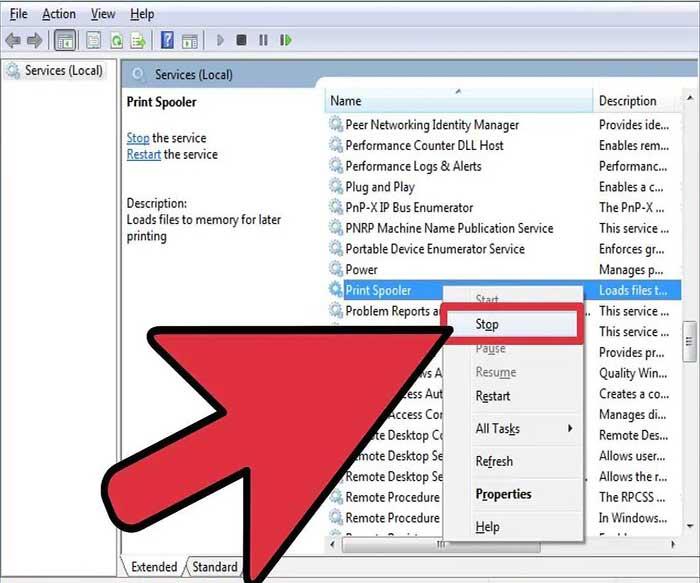
وارد بخش Services ویندوز شوید و سرویس Print Spooler را بررسی کنید. اگر متوقف شده است آن را Start کنید و در صورت فعال بودن Restart سرویس میتواند مشکل را برطرف کند. این کار به خصوص زمانی مفید است که پرینتر نصب شده اما دستورهای چاپ در صف باقی میمانند.
اجرای Printer Troubleshooter
ویندوز ابزارهای عیبیابی داخلی را برای شناسایی مشکلات چاپ دارد. اجرای Printer Troubleshooter میتواند بعضی خطاهای مربوط به اتصال، تنظیمات پرینتر، صف چاپ و پیکربندی اولیه را شناسایی و در برخی موارد بهصورت خودکار اصلاح کند.
بررسی Printer Port
اگر پرینتر از طریق USB ،Wi-Fi یا شبکه نصب شده است پورت انتخاب شده را بررسی کنید. انتخاب پورت اشتباه باعث میشود ویندوز نتواند اطلاعات را به دستگاه صحیح ارسال کند. در پرینترهای شبکهای، تغییر IP نیز میتواند باعث بروز این مشکل شود.
بررسی Printer Port
در صورتی که Driver نصب شده اما چاپ انجام نمیشود، مسیر ارتباطی پرینتر باید بررسی شود. پرینتر USB ممکن است به پورت اشتباه متصل شده باشد یا پس از جابهجایی کابل، ویندوز یک مسیر جدید برای دستگاه ایجاد کرده باشد. در مدلهای شبکهای نیز ممکن است IP Address پرینتر تغییر کرده باشد و پورت قدیمی همچنان در تنظیمات ویندوز باقی مانده باشد. برای بررسی این موضوع وارد Printer Properties شده و در بخش Ports، پورت انتخاب شده را با نوع اتصال واقعی دستگاه مقایسه کنید. انتخاب پورت اشتباه میتواند دقیقاً همان علائمی را ایجاد کند که کاربران آن را با مشکل درایور پرینتر اشتباه میگیرند.
بررسی Antivirus/Firewall
برخی نرمافزارهای امنیتی یا تنظیمات Firewall میتوانند ارتباط شبکهای میان سیستم و پرینتر را محدود کنند. این موضوع بیشتر در پرینترهای Wi-Fi و Network دیده میشود. برای آزمایش، تنظیمات امنیتی را بررسی کنید و در صورت اطمینان از معتبر بودن شبکه و دستگاه، موقتاً بررسی کنید که آیا نرمافزار امنیتی مانع شناسایی پرینتر شده است یا خیر. پس از انجام تست، تنظیمات امنیتی را به وضعیت مناسب و امن بازگردانید و از غیرفعال نگه داشتن دائمی Firewall خودداری کنید.
Update کردن Windows
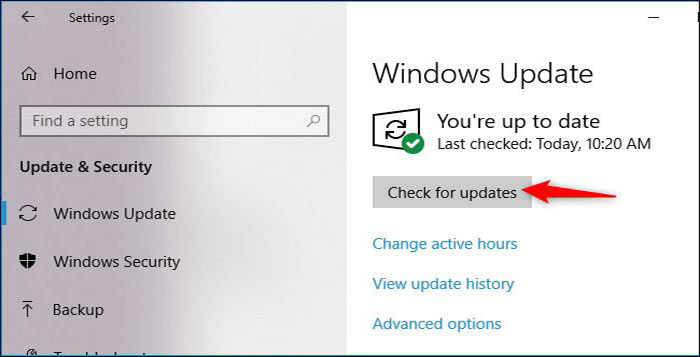
در برخی شرایط بهروزرسانی ویندوز میتواند فایلهای سیستمی و Driverهای توصیهشده را اصلاح کند. از بخش Windows Update بروزرسانیهای موجود را بررسی کنید و پس از نصب، سیستم را Restart نمایید. البته اگر مشکل بلافاصله پس از یک آپدیت خاص ایجاد شده است باید احتمال ناسازگاری Driver با نسخه جدید ویندوز را نیز بررسی کرد. در چنین شرایطی نصب نسخه جدید Driver یا استفاده از نسخهای که سازنده برای همان نسخه ویندوز ارائه کرده است، راهکار منطقیتری خواهد بود.
رفع خطای Driver is Unavailable بر اساس نوع اتصال
USB
در اتصال USB ابتدا کابل را بررسی کنید. کابل آسیبدیده یا اتصال شل میتواند باعث قطع و وصل شدن ارتباط میان سیستم و پرینتر شود. پرینتر را خاموش کنید، کابل USB را جدا کرده و پس از چند لحظه دوباره متصل نمایید. در صورت امکان، از یک پورت USB دیگر استفاده کنید و اتصال را بدون هاب USB آزمایش نمایید. اگر دستگاه در Device Manager به درستی شناسایی نمیشود مشکل ممکن است به پورت یا کابل ارتباط داشته باشد. در این شرایط نصب مجدد Driver بهتنهایی کافی نخواهد بود.
Wi-Fi
در پرینترهای دارای Wi-Fi باید ابتدا بررسی شود که دستگاه و کامپیوتر به شبکه مورد نظر دسترسی دارند. تغییر رمز مودم، تغییر نام شبکه، قطع شدن اتصال پرینتر یا تغییر تنظیمات روتر میتواند ارتباط را مختل کند. گاهی پرینتر روشن است اما دیگر به شبکه متصل نیست و ویندوز به همین دلیل نمیتواند ارتباط قبلی را برقرار کند. بررسی وضعیت شبکه از صفحه نمایش یا نرمافزار مدیریتی پرینتر و سپس حذف و اضافه کردن مجدد دستگاه میتواند مشکل را برطرف کند.
Network
در محیطهای اداری پرینتر شبکهای ممکن است با آدرس IP مشخص یا از طریق سرور چاپ نصب شده باشد. در این شرایط باید IP فعلی دستگاه را بررسی و Printer Port را اصلاح کرد. در شبکههای بزرگ، تنظیمات سرور یا تغییرات مدیریتی نیز ممکن است بر شناسایی پرینتر تأثیر بگذارند. به همین دلیل برای پرینترهای سازمانی، بررسی اتصال شبکه و تنظیمات IT اهمیت زیادی دارد.
رفع مشکل در پرینترهای HP ،Canon ،Epson و Brother
اصول اصلی عیبیابی در برندهای مختلف مشابه است، اما هر سازنده ممکن است نرمافزارها و روشهای نصب اختصاصی خود را داشته باشد. در پرینترهای HP، استفاده از Driver یا نرمافزار رسمی متناسب با مدل دقیق دستگاه اهمیت زیادی دارد. گاهی کاربران علاوه بر پیام Driver is Unavailable با وضعیت راهاندازی یا آمادهسازی مواجه میشوند و برای رفع ارور Initializing پرینتر HP لازم است وضعیت اتصال، نرمافزار مدیریت دستگاه، سرویس چاپ و نصب Driver به صورت همزمان بررسی شود. نباید هر پیام Initializing را صرفاً یک خرابی سختافزاری در نظر گرفت؛ در بسیاری از موارد ارتباط میان سیستم و پرینتر یا فرایند نصب نرمافزار نیاز به بررسی دارد. در محصولات Canon نیز انتخاب Driver متناسب با مدل و نسخه ویندوز اهمیت دارد. نصب یک درایور عمومی یا فایل مربوط به مدل مشابه میتواند برخی قابلیتهای دستگاه را محدود کند. برای Epson نیز نوع پرینتر و کاربری آن اهمیت دارد؛ یک پرینتر جوهرافشان ممکن است علاوه بر Driver چاپ به نرمافزارهای جانبی برای اسکن، مدیریت وضعیت یا تنظیمات دستگاه نیاز داشته باشد. در محصولات Brother نیز بهتر است قبل از نصب مجدد، اتصال USB یا شبکه و سپس نرمافزار رسمی بررسی شود. در مجموع در همه برندها بهترین رویکرد این است که ابتدا مدل دقیق دستگاه شناسایی شود و سپس فایل سازگار با همان مدل دریافت گردد.
اگر خطای درایور پرینتر رفع نشد چه کنیم؟
اگر پس از حذف و نصب مجدد Driver، بررسی اتصال، راهاندازی Print Spooler و اجرای ابزار عیبیابی همچنان خطا باقی ماند، باید عیبیابی را دقیقتر ادامه دهید. ابتدا پرینتر را روی یک کامپیوتر دیگر آزمایش کنید. اگر دستگاه روی سیستم دوم بدون مشکل کار کند، احتمال دارد مشکل از ویندوز، تنظیمات یا نرمافزار سیستم اول باشد. اگر روی هیچ سیستمی شناسایی نشود، باید اتصال، پورت، کابل یا خود دستگاه بررسی شود. گاهی نیز خطا به دلیل فایلهای خراب سیستمعامل، تداخل نرمافزارهای قدیمی یا باقی ماندن چند نسخه از Driver ایجاد میشود. در چنین شرایطی پاکسازی کامل نرمافزارهای قبلی و نصب نسخه رسمی اهمیت بیشتری پیدا میکند. اگر پرینتر شبکهای است تنظیمات IP و دسترسی شبکه را بررسی کنید. و اگر USB است کابل و پورت را تغییر دهید. اگر دستگاه روی صفحه نمایش خود پیام خطا دارد، ابتدا همان خطای سختافزاری را برطرف کنید.
در زمان انتخاب یا خرید پرینتر نیز باید به سازگاری دستگاه با سیستمعامل و نوع کاربرد توجه شود. کاربران با حجم چاپ بالا معمولاً ممکن است به یک پرینتر لیزری برای چاپ سریع و اقتصادی اسناد اداری نیاز داشته باشند، در حالی که برخی کاربران بهدلیل چاپ رنگی و عکس سراغ پرینتر جوهرافشان میروند. انتخاب درست دستگاه و دریافت نرمافزار رسمی از ابتدا، احتمال بروز بسیاری از مشکلات نصب و راهاندازی را کاهش میدهد.
جدول عیبیابی سریع خطای درایور پرینتر
|
مشکل مشاهدهشده
|
علت احتمالی
|
راهکار پیشنهادی
|
|
Driver is Unavailable
|
Driver خراب یا ناسازگار
|
حذف و نصب نسخه رسمی
|
|
پرینتر نمایش داده نمیشود
|
مشکل اتصال یا پورت
|
بررسی کابل، USB، شبکه یا Wi-Fi
|
|
چاپ در صف باقی میماند
|
اختلال Print Spooler
|
Restart سرویس و پاکسازی صف چاپ
|
|
خطا پس از آپدیت ویندوز
|
ناسازگاری Driver
|
نصب Driver جدید یا سازگار
|
|
پرینتر نصب است ولی چاپ نمیکند
|
پورت یا تنظیمات اشتباه
|
بررسی Printer Port و وضعیت Online
|
|
پرینتر شبکهای پیدا نمیشود
|
تغییر IP یا مشکل شبکه
|
بررسی IP و اتصال شبکه
|
|
نصب Driver انجام نمیشود
|
فایل اشتباه یا ناسازگاری سیستم
|
بررسی مدل، نسخه ویندوز و معماری سیستم
|
|
چاپ پس از نصب نرمافزار امنیتی قطع شده
|
محدودیت Firewall یا Antivirus
|
بررسی تنظیمات امنیتی و دسترسی شبکه
|
|
دستگاه با USB شناسایی نمیشود
|
کابل یا پورت معیوب
|
تعویض کابل یا تغییر پورت
|
|
مشکل فقط در یک نرمافزار دیده میشود
|
مشکل برنامه کاربردی
|
تست چاپ از برنامه دیگر و بررسی تنظیمات
|
چه زمانی مشکل از Driver نیست و باید پرینتر بررسی شود؟
همه مشکلات چاپ مربوط به Driver نیستند. اگر پرینتر روشن نمیشود، چراغهای غیرعادی دارد، پیام سختافزاری روی نمایشگر نشان میدهد، صدای غیرمعمول تولید میکند یا حتی بدون اتصال به کامپیوتر نیز خطا دارد، باید احتمال مشکل سختافزاری را بررسی کرد. سؤال چرا پرینتر روشن نمیشود؟ نیز کاملاً متفاوت از مشکل Driver است؛ در این حالت باید منبع تغذیه، کابل برق، آداپتور، کلید پاور و اجزای داخلی دستگاه بررسی شوند. همچنین گیر کردن مداوم کاغذ، چاپ خطوط ناقص، کیفیت نامناسب چاپ، خطاهای مربوط به تونر یا جوهر، آسیب به قطعات داخلی و خرابی مکانیکی از جمله مشکلات رایج پرینتر هستند که با نصب مجدد Driver برطرف نمیشوند. در یک پرینتر لیزری ممکن است مشکل چاپ به تونر، درام یا فیوزر مربوط باشد، در حالی که در پرینتر جوهرافشان، هد چاپ، جوهر یا مسیر حرکت کاغذ میتواند عامل اصلی باشد. بنابراین زمانی که دستگاه از نظر سختافزاری نشانه خطا دارد، باید به جای تکرار بینتیجه نصب Driver، علت فنی واقعی بررسی شود.
در نهایت
خطای در دسترس نبودن درایور پرینتر یا Driver is unavailable معمولاً به معنی خرابی سختافزاری دستگاه نیست و در بیشتر موارد با بررسی اتصال پرینتر، حذف و نصب مجدد درایور صحیح، بهروزرسانی ویندوز، بررسی Print Spooler و انتخاب Driver سازگار برطرف میشود. اگر با انجام مراحل رفع خطای درایور پرینتر همچنان دستگاه چاپ نمیکند، بهتر است پورت اتصال، کابل USB یا تنظیمات شبکه و همچنین وضعیت خود پرینتر را نیز بررسی کنید. استفاده از درایور رسمی و سازگار با مدل دقیق پرینتر و نسخه ویندوز، مهمترین راه برای جلوگیری از بروز دوباره مشکل درایور پرینتر و بسیاری از مشکلات رایج پرینتر است. با انجام اصولی این مراحل میتوانید در اغلب موارد بدون نیاز به تعمیرات تخصصی، پرینتر را دوباره به وضعیت عادی برگردانید و عملیات چاپ را با اطمینان ادامه دهید.