زمانی که میخواهید اسنادی را چاپ نمایید، با چندین گزینه رو به رو خواهید شد. برخی از این گزینه ها مختص پرینتر مورد استفاده بوده و بعضی مربوط به نرم افزاری است که میخواهید با آن چاپ نمایید. امادیگر گزینه ها، گزینه های استاندارد بوده و ارتباطی به برنامه ها و چاپگر ندارد.اکثر پرینترهای خانگی این قابلیت را ندارند که بخواهند پرینت پشت و رو بگیرند و یا امکان این وجود ندارد به طور اتوماتیک آن را تنظیم کرد که طرف دیگر کاغذ نیز چاپ شود.
برای این کار نیاز به وسیله ای به نام duplexer است که در پرینترهای معمولی که فاقد این ویژگی هستند باید به صورت دستی برگه هارا وارد سینی کرد تا پشت و رو چاپ شوند. جزوات و مقاله ها که دارای صفحات زیادی میباشند به دلیل اینکه از کاغذ کمتری استفاده شود و حجم کمی را بگیرند به صورت دورو چاپ میشوند.برای این کار نیاز به پرینتر مخصوص میباشد که از این قابلیت پشتیبانی کنند اما در چاپگرهای معمولی هم این کار امکان پذیر میباشد و از هر نرم افزاری قابلیت چاپ وجود دارد که ما در ادامه قصد داریم برای شما آموزش و مراحل آن را شرح دهیم.
چگونه بفهمیم پرینتر قابلیت چاپ پشت و رو دارد؟
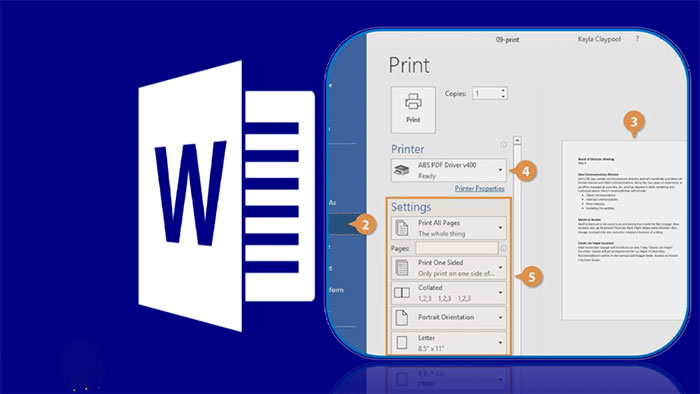
همه پرینترها لزوماً قابلیت چاپ دوروی خودکار ندارند. برای بررسی این قابلیت میتوانید مشخصات دستگاه را بررسی کنید یا در Word وارد بخش چاپ شوید.
در Word مسیر زیر را باز کنید:
File > Print
سپس در بخش Settings گزینه مربوط به Print One Sided را بررسی کنید. اگر گزینه Print on Both Sides در دسترس باشد، پرینتر برای چاپ دوروی خودکار تنظیم شده است. البته اگر چند پرینتر روی کامپیوتر نصب باشد، ممکن است یکی از آنها از چاپ دورو پشتیبانی کند و دیگری این قابلیت را نداشته باشد.
روشهای پرینت پشت و رو در ورد
برای پرینت پشت و رو در وورد ابتدا وارد بخش Print شوید و گزینه Print on Both Sides را فعال کنید که در چاپگرهای دارای قابلیت Duplex صفحات خودکار پشت و رو چاپ خواهند شد. اگر دستگاه شما این قابلیت را ندارد میتوانید از روش دستی استفاده کنید، یعنی صفحات فرد را چاپ کنید و سپس کاغذها را دستی برگردانید تا صفحات زوج هم چاپ شوند.
پرینت پشت و رو با پرینتر معمولی در کامپیوتر
با ورود به منوی فایل بر روی گزینه Print کلیک نمایید.
در پنجره باز شده در قسمت Page to print گزینه Page را انتخاب نمایید و شماره صفحات فرد را وارد نمایید و یا در منوی زیر آن گزینه Odd Pages Only (فقط صفحات فرد) را انتخاب کنید و در آخر بر روی گزینه Print کلیک نمایید.
کاغذهای چاپ شده را برداشته و با سر و ته کردن آنها رو به رو دستگاه قرار دهید. در صورتی که تعداد صفحات شما برای چاپ فرد میباشد،آخرین برگه ای که چاپ شده است را جدا کنید در صورتی که همه صغحات زوج میباشد نیازی به این کار نمیباشد.
در صورتی که در سینی کاغذ سفید وجود دارد آن را خالی کنید و کاغذهای چاپ شده را در سینی بگذارید. مجدد تنظیمات چاپ را مانند مرحله اول انجام دهید اما به جای صفحات فرد،این بار زوج را انتخاب و گزینه Reverse pages (صفحات معکوس) را کلیک نمایید. در صورتی که در مرحله 5 کاغذی را از سینی خارج کردید مجدد به صفحه آخر اضافه نمایید.
روش پرینت پشت و رو در ورد با سیستم عامل ویندوز (windows)
اگر پرینتر شما از قابلیت دوروی خودکار پشتیبانی میکند نرمافزار word مستقیم صفحات را پشت و رو چاپ خواهد کرد که برای فعالسازی این حالت باید از منوی File گزینه Print را انتخاب کنید و در بخش Settings روز گزینه Print on Both Sides کلیک کنید که معمولاً ورد دو حالت را دارد که شامل حالت Flip pages on long edge برای کتاب و متون عمودی و حالت Flip pages on long edge برای بروشورهای افقی میشود.
در صورتی که دستگاه شما فاقد این قابلیت است، میتوانید با روش دستی کاغذها را پشت و رو پرینت بگیرید. با وارد شدن به منوی Print و انتخاب گزینه Print One Sided در لیست باز شده گزینه Manually Print on Both Sides را بزنید. برنامه وورد ابتدا صفحات زوج یا فرد را چاپ میکند و از شما میخواهد کاغذها را مجدد درون دستگاه قرار دهید.
در آخر نیز توصیه میکنیم قبل از چاپ نهایی پیشنمایش آن را بررسی کنید که اجرای درست این مراحل در ویندوز موجب میشود اسناد حرفهایتر و مرتب چاپ شوند.
پرینت پشت و رو در Word در مک
در macOS نیز امکان چاپ دورو وجود دارد، اما محل گزینهها ممکن است با Windows متفاوت باشد. اگر پرینتر از Duplex خودکار پشتیبانی کند، در پنجره Print به دنبال گزینه Two-Sided یا تنظیم مشابه باشید.
اگر دستگاه قابلیت چاپ دوروی خودکار ندارد، میتوانید صفحات فرد و زوج را جداگانه چاپ کرده و پس از برگرداندن کاغذها، طرف دوم را چاپ کنید. در روش دستی، حتماً ابتدا با تعداد کمی صفحه تست کنید تا نحوه صحیح قرار دادن کاغذ در پرینتر مشخص شود.
نحوه پرینت گرفتن پشت و رو با نرم افزار Microsoft Office Word
ابتدا باید وارد تنظیمات پرینت در قسمت فایل بروید و یا با زدن کلیدهای ترکیبی Ctrl+P میتوانید وارد پنجره تنظیمات شوید.
در پنجره باز شده در قسمت Settings لیست Print All Pages را باز نمایید و گزینه Only Print Odd Pages را کلیک نمایید و در آخر Print را بزنید.
بعد از تمام شدن همه صفحاتی که چاپ کردید را پشت و رو در دستگاه قرار دهید.و دو باره مانند مرحله 2 ادامه دهید اما این بار گزینه Only Print Even Pages را انتخاب نمایید تا به صورت پشت و رو چاپ شوند.
این مراحل گفته شده مربوط به همه نسخه های نرم افزار ورد میباشد.
همچنین بخوانید: گیر کردن کاغذ در پرینتر و روش رفع مشکل
نحوه پرینت گرفتن پشت و رو با نرم افزار Adobe Reader
با زدن کلید Ctrl+P وارد پنجره تنظیمات چاپ میشوید. در قسمت pages to print آخرین گزینه more options میباشد را انتخاب نمایید.بعد از انتخاب به شما 3 گزینه نمایش میدهد که در گزینه اول تمام صفحات در تنظیمات قبلی را چاپ مینماید.در گزینه دوم فقط صفحات فرد و گزینه آخر صفحات زوج را چاپ میکند.با زدن گزینه reverse pages به صورت بالعکس صفحات از آخر به اول چاپ میشوند.به این نکته توجه فرمایید که با این گزینه پرینت صفحات بهم نخورد.
پرینت پشت و رو با سیستم عامل Mac
از منوی File بر روی گزینه Print کلیک نمایید.
در قسمت منوی Copies and Pages بر روی گزینه Paper Handling کلیک نمایید.
در منوی باز شده Pages To Print بر روی گزینه Odd Only (فقط صفحات فرد( را انتخاب کنید.
کاغذهای چاپ شده را از سینی خارج نمایید و به صورت پشت و رو در داخل دستگاه قرار دهید.
در صورتی که همه صفحاتی که میخواهید پرینت بگیرید فرد باشد، آخرین صفحه ای که چاپ شده است را جدا نمایید و اگر همه صفحات چاپی زوج میباشند نیازی به این کار نیست.
از سینی کاغذ دستگاه برگه های سفید را جدا نمایید و کاغذهای پرینت شده را وارد دستگاه کنید.
در این مرحله دستور چاپ را از منوی فایل انتخاب کنید و این بار صفحات زوج را با کلیک Reverse انتخاب کنید.
تفاوت Long Edge و Short Edge در چاپ پشت و رو
یکی از تنظیماتی که هنگام چاپ دورو ممکن است با آن مواجه شوید، نحوه برگرداندن کاغذ است.
Flip on Long Edge برای اسناد معمولی عمودی مانند گزارش، مقاله و کتاب مناسب است. در این حالت، صفحات مانند ورق زدن یک کتاب از لبه بلند برگردانده میشوند.
Flip on Short Edge برای حالتی کاربرد دارد که میخواهید صفحات از لبه کوتاه برگردانده شوند؛ این گزینه در بعضی اسناد افقی یا موارد خاص مناسبتر است.
اگر صفحه دوم بعد از چاپ وارونه است، تنظیم Long Edge و Short Edge را بررسی کنید.
چرا گزینه Print on Both Sides در Word وجود ندارد؟
اگر گزینه Print on Both Sides را مشاهده نمیکنید، چند دلیل ممکن است وجود داشته باشد:
- پرینتر از Duplex خودکار پشتیبانی نمیکند.
- درایور پرینتر بهدرستی نصب نشده است.
- پرینتر اشتباه در Word انتخاب شده است.
- تنظیمات Duplex در درایور دستگاه فعال نشده است.
- مدل انتخابشده قابلیت چاپ دورو ندارد.
در این شرایط ابتدا مدل دقیق پرینتر و مشخصات آن را بررسی کنید. سپس درایور مناسب دستگاه را نصب یا بهروزرسانی کنید.
چرا پرینت پشت و رو برعکس چاپ میشود؟
یکی از مشکلات رایج هنگام چاپ دورو، وارونه چاپ شدن صفحه دوم است. این مشکل معمولاً به نحوه برگرداندن کاغذ مربوط میشود. اگر صفحات مانند کتاب باید از لبه بلند ورق بخورند، Long Edge را انتخاب کنید. اگر سند به شکلی تنظیم شده که باید از لبه کوتاه برگردانده شود، Short Edge مناسبتر است. اگر نمیدانید کدام گزینه برای پرینتر شما درست است، ابتدا فقط دو صفحه چاپ کنید و نتیجه را بررسی کنید. سپس تنظیم مناسب را برای چاپ کامل انتخاب کنید.
رفع مشکلات رایج پرینت پشت و رو
گاهی هنگام چاپ سند با پرینتر با مشکلاتی نظیر چاپ وارونه مواجه خواهید شد که این مشکل در مواقعی که تنظیمات پرینت دورو به صورت صحیح پیکربندی نشده باشد رخ میدهد. زمانیکه صفحات پشتورو وارونه پرینت میشوند باید تنظیمات چرخش صفحه و نوع اتصال را بررسی کنید. این مشکل موجب سردرگمی و اتلاف وقت در اسناد چاپی خواهد شد که با تنظیمات صحیح میتوانید به راحتی این مشکل را رفع کنید.
اغلب پرینترهای دو رو گزینهای دارند که میتوانید مشخص کنید چاپ از کدام لبه بچرخد. اگر تنظیمات پیشفرض دستگاه شما در حالت Short Edge باشد صفحه دوم وارونه چاپ خواهد شد. برای رفع این مشکل باید گزینه Long Edge را انتخاب کنید. در ادامه آموزش پرینت پشت و رو در ورد را در برنامه و سیستم عامل شرح خواهیم داد.
تنظیمات پرینتر در سیستم عامل
در سیستمعامل macOS با توجه به تنظیمات پیشفرض صفحات چاپی در حالت نادرست میچرخند که برای اصلاح آن باید وارد تنظیمات چاپگر شوید و در قسمت Printers & Scanners بخش System Preferences را بررسی کنید. گاهی نصب مجدد درایور یا آپدیت پرینتر این مشکل را حل میکند.
تنظیمات نرمافزار
اگر از برنامه Word چاپ را انجام میدهید برای رفع چاپ وارونه باید ابتدا تنظیمات چاپ دورو را بررسی کنید که در این برنامه زمانی که گزینه چاپ دو رو انتخاب میشود به صورت چرخش از لبه کوتاه انتخاب میشود که این گزینه را در منوی Layout یا Page Setup میتوانید تغییر دهید.
در برنامه وورد نیز گزینههای پیشرفته دیگری وجود دارد که میتوانید به تنظیمات Advanced Print Setup بروید و گزینهPrint pages in reverse یا Reverse order را انتخاب کنید که این گزینهها موجب چاپ صحیح صفحات معکوس خواهند شد.
جمعبندی
برای پرینت پشت و رو در ورد ابتدا باید مشخص کنید که پرینتر شما از چاپ دوروی خودکار پشتیبانی میکند یا خیر. اگر قابلیت Duplex فعال باشد، میتوانید از گزینه Print on Both Sides استفاده کنید و چاپ دو طرفه بهصورت خودکار انجام میشود.
اگر پرینتر قابلیت Duplex ندارد، دو راه اصلی پیش رو دارید: استفاده از گزینه Manually Print on Both Sides یا چاپ جداگانه صفحات فرد و زوج. در روش دستی، مهمترین نکته نحوه قرار دادن دوباره کاغذها در سینی است؛ به همین دلیل بهتر است قبل از چاپ اسناد طولانی، یک تست کوتاه انجام دهید.
همچنین اگر صفحات پشت و رو وارونه چاپ میشوند، تنظیمات Long Edge و Short Edge را بررسی کنید. با انتخاب تنظیم مناسب میتوانید جهت صفحات را اصلاح کرده و سندی مرتب و خوانا چاپ کنید.