مرورگر Google Chrome محصول شرکت گوگل است که در سال 2008 معرفی شد و امروزه بهعنوان یکی از پرکاربردترین و محبوبترین مرورگرهای وب در جهان شناخته میشود. این مرورگر امکان وبگردی پیشرفته، سریع و امن را برای کاربران فراهم میکند و از همان سالهای ابتدایی عرضه تا امروز جایگاه خود را بهعنوان یکی از بهترین مرورگرها حفظ کرده است.
گوگل کروم بهصورت مداوم در حال بهروزرسانی و توسعه است و طی سالهای گذشته تغییرات و بهبودهای متعددی را تجربه کرده است. با این حال، ممکن است برخی کاربران هنگام چاپ صفحات وب با مشکلاتی مانند کوچک یا ناخوانا بودن متن مواجه شوند که میتواند تجربه چاپ را تحت تأثیر قرار دهد. در این مقاله قصد داریم تنظیمات پرینتر در مرورگر کروم را بهصورت کامل بررسی کنیم.
معرفی چاپ در مرورگر کروم
مرورگر Google Chrome یکی از پرکاربردترین مرورگرهای وب است که امکان چاپ مستقیم صفحات وب را بدون نیاز به نرمافزارهای جانبی فراهم میکند. با استفاده از قابلیت Print در کروم، کاربران میتوانند محتوای صفحات وب، تصاویر یا فایلهای آنلاین را بهصورت سریع و با تنظیمات دلخواه روی کاغذ چاپ کنند یا به فایل PDF تبدیل نمایند. این ویژگی باعث شده فرآیند چاپ در کروم سادهتر و در دسترستر از بسیاری از ابزارهای دیگر باشد.
تنظیمات پرینتر در مرورگر Chrome
اولین مرحله برای اینکه به تنظیمات کروم دسترسی داشته باشید نصب نسخه جدید این برنامه بر روی سیستم میباشد.بعد از نصب وارد برنامه شده و منوی تنظیمات آن را باز نمایید برای دسترسی به این منو از کلید ترکیبی CTRL+P و یا از بالا سمت راست با زدن علامت سه نقطه و با انتخاب گزینه Print وارد تنظیمات آن شوید.
در پنجره باز شده با کلیک بر روی دکمه Change میتوانید پرینتر مورد نظر خود را انتخاب نمایید.در صورتیکه میخواهید کل صفحه فایل را پرینت بگیرید بر روی دکمه All کلید نمایید و اگر میخواهید تعدادی از صفحات را چاپ کنید شماره صفحه را در قسمت پایین وارد نمایید و با کاما آنها را جدا نمایید.در صورتیکه که میخواهید بیش از یک صفحه چاپ نمایید تعداد کپی ها را در قسمت Copies وارد نمایید.
به طور پیش فرض اسناد به صورت عمودی چاپ میشوند، در صورتیکه میخواهید به صورت عریض چاپ شوند، گزینه Landscape در قسمت Layout را انتخاب نمایید.در صورتیکه پرینتر شما قابلیت چاپ دو رو را داشته باشد میتوانید گزینه Two-sided را فعال کنید.برای سایر تنظیمات بر روی گزینه More Setting کلیک نمایید.
در بخش Paper Size میتوانید سایز کاغذ را انتخاب نمایید که شامل A4,A3,B5 و ... میباشد. گزینه Scale محتویات صفحه را در کاغذ تنظیم میکند. گزینه Margins برای تنظیمات حاشیه استفاده میشود که این گزینه دارای 4 حالت انتخاب میباشد که با کلید روی هر کدام میتوانید حاشیه مورد نظر را انتخاب نمایید. قسمت Option داری سه گزینه است.
گزینه اول headers and footer که با کلیک بر روی آن آدرس وب را در چاپ نمایش میدهد و در صورت برداشتن کلیک آدرس نمایش داده نمیشود.در صورتیکه میخواهید پس زمینه را با رنگ های مطابق با سایت چاپ کنید گزینه image Background colors and را فعال نمایید. در آخر اگر تنظیمات کروم کمکی نکرد میتوانید گزینه Print using system dialog را انتخاب نمایید که پنجره تنظیمات چاپ ویندوز برای شما باز میشود.
همچنین بخوانید: روش های اتصال پرینتر به کامپیوتر
نحوه دسترسی به تنظیمات پرینت در کروم
برای ورود به تنظیمات چاپ در مرورگر کروم، چند روش ساده وجود دارد. سریعترین روش استفاده از کلید میانبر Ctrl + P در ویندوز است که بلافاصله پنجره Print را باز میکند. همچنین میتوانید از منوی سهنقطه در گوشه بالای مرورگر وارد شده و گزینه Print را انتخاب کنید. پس از باز شدن این بخش، پیشنمایش صفحه به همراه تنظیمات مختلف چاپ نمایش داده میشود و کاربر میتواند تنظیمات موردنظر خود را برای پرینتر اعمال کند.
ریست کردن تنظمیات مرورگر کروم
ابتدا برنامه کروم را باز کرده و آدرس chrome://settings را در آدرس بار جستجو نمایید. در پنجره باز شده گزینه Show advanced settings را برای تنظیمات بیشتر کلیک نمایید، سپس در قسمت Reset and Clean Up گزینه Restore settings را انتخاب نمایید. در پنجره ظاهر شده برای ریست گوگل کروم گزینه Reset را انتخاب نمایید.
این روش همه تنظیمات شما را پاک نمیکند و فقط در سیستم یک پروفایل جدید ایجاد میکند.موتور جستجو،خانه های پیش فرض،کوکی ها،پوسته ها و داده های سایتها از بین میروند.
تنظیمات چاپگر با Google Cloud Print
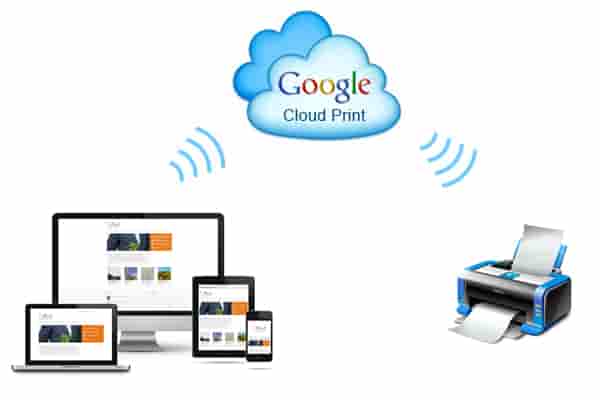
چاپ ابری گوگل یا همان Google Cloud Print که در آن کاربران توسط اکانت گوگل خود میتوانند به صورت بی سیم و از طریق لپ تاپ،موبایل و ... با یک پرینتر که با این ویژگی سازگار باشد مدارک و تصاویر خور را به صورت مجازی و در هر جایی که هستید چاپ نمایید. به عنوان مثال اگر در محیط کار خود باشید و میخواهید اسنادی را در منزلتان چاپ نمایید میتوانید به وسیله این سرویس به پرینتر منزل وصل شده و عملیات چاپ را انجام دهید.
با این حال این سرویس گوگل کمتر مورد استفاده قرار گرفته است. به طور عادی نصب پرینتری که به اشتراک گذاشته شده است کمی دشوار است اما عملیات چاپ بوسیله آن فقط چند دقیقه به طول می انجامد. راه اندازی آن بسیار آسانی دارد که در ادامه راه اندازی و تنظیمات چاپی در پرینتر اشتراک گذاری شده را شرح میدهیم.
برای راه اندازی به این موارد نیاز دارید:
- دستگاه پرینتری که به وای فای متصل شده باشد
- دستگاه هوشمند و رایانه ای که برنامه کروم در آن نصب شده باشد.
همچنین بخوانید: آموزش اتصال پرینتر به وای فای
راه اندازی Google Cloud Print
- پرینتر را روشن نمایید.
- آن را به وای فای متصل نمایید
- رایانه خود را روشن نمایید.
- رایانه را به همان وای فای که به پرینتر متصل کردید،وصل نمایید.
- برنامه کروم را باز نمایید.
- در پنجره کروم در گوشه بالا بر روی سه نقطه کلیک نمایید و گزینه Setting را انتخاب نمایید.
- در قسمت Printing بر روی گزینه Google Cloud Print کلیک نمایید.
- در منوی باز شده بر روی گزینه Manage Cloud Print devices کلیک کنید
- با انتخاب گزینه Add Printer پرینتر مورد نظر و اکانت گوگل خود را وارد نمایید.
- پرینتر با اکانت گوگل شده ارتباط بر قرار کرده و به Google Cloud Print متصل شده اید.
- چاپگر اکنون با حساب Google شما مرتبط شده و به Google Cloud Print وصل شده است.
چاپ کردن با Google Cloud Print
- ابتدا برنامه کروم را باز نمایید.
- تصویر و سند مورد نظر را برای پرینت گرفتن باز نمایید.
- روی فایل مورد نظر کلیک کرده و یا از گزینه Ctrl+P استفاده نمایید.
- برای انتخای پرینتر مورد نظرتان بر روی گزینه Change کلیک نمایید.
- در مرحله آخر بعد از تنظیمات میتوانید بر روی گزینه Print برای چاپ کردن کلیلک کنید.
تنظیمات کروم در اندروید
- در گوشی یا تبلت خود کروم را نصب نمایید.
- به قسمت تنظیمات Setting رفته و گزینه Sign in to Chrome انتخاب نمایید و به اکانت گوگل خود متصل شوید.
- گزینه Advanced Settings را انتخاب نمایید و از بخش Google Cloud Print گزینه Manage را کلیک نمایید.
- بر روی گزینه Add Printers کلیک نمایید و در پنجره باز شده چاپگرهای مورد نظر را تیک بزنید و Add Printers را انتخاب نمایید.
- میتوانید برای چاپ کردن به قسمت تنظیمات رفته و سپس به Printing رفته و برای فعال شدن بر روی سوئیچ بزنید.
- میتوانید برای پرینت گرفتن متن را در برنامه ها به اشتراک گذاشته و در منوی باز شده Cloud Print را انتخاب نمایید
مشکلات رایج در تنظیمات پرینتر در کروم
در هنگام استفاده از قابلیت چاپ در مرورگر کروم، ممکن است کاربران با برخی مشکلات رایج مواجه شوند. از جمله این موارد میتوان به چاپ نشدن صفحه، شناسایی نشدن پرینتر، نمایش ناقص پیشنمایش چاپ (Print Preview) یا بههمریختگی محتوا در هنگام چاپ اشاره کرد. این مشکلات معمولاً به دلیل تنظیمات نادرست مرورگر، قدیمی بودن درایور پرینتر یا اختلال در ارتباط بین سیستم و دستگاه چاپگر رخ میدهد. در بیشتر موارد، بهروزرسانی درایورها، بررسی اتصال پرینتر و ریست کردن تنظیمات چاپ کروم میتواند این مشکلات را برطرف کند.
جمع بندی
در مجموع، تنظیمات پرینتر در مرورگر کروم امکان چاپ سریع و آسان صفحات وب را با کنترل کامل روی جزئیات چاپ فراهم میکند. با آشنایی با بخش Print و استفاده صحیح از تنظیمات پایه و پیشرفته، میتوان صفحات را با کیفیت مناسب و بدون بهمریختگی چاپ کرد یا در قالب PDF ذخیره نمود. در صورت بروز مشکلات رایج نیز بررسی تنظیمات مرورگر، بهروزرسانی درایورها و اطمینان از اتصال صحیح پرینتر، معمولاً به رفع مشکل و بهبود فرآیند چاپ کمک میکند.