امروزه استفاده از پرینترهای بی سیم بسیار رواج پیدا کرده است. پرینتری که بدون استفاده از کابل یا سیم به دستگاه مورد نظر شما به راحتی متصل میشود و عملیات چاپ را انجام میدهد. فرق نمی کند iOS داشته باشید یا Android، تا زمانیکه به وای فای متصل باشید بدون نیاز به نرم افزار اتصال گوشی به چاپگر، اسناد و تصاویر شما به پرینتر ارسال میشود و عملیات چاپ را انجام می دهد .در ادامه این مقاله آموزش پرینت با گوشی موبایل را شرح میدهیم.
پیش نیازهای اتصال گوشی به پرینتر
برای اتصال گوشی به پرینتر پیشنیازهایی لازم است که شامل پرینتر و مودم میشود که گوشی از طریق وای فای به هر دوباید متصل باشد و یا از طریق کابل و با استفاده از OTG متصل میشود. علاوه براین نیاز به نصب برنامه چاپگر بر روی گوشی نظیر Google Cloud Print و PrintShare خواهید داشت.
بهترین نرم افزارها برای اتصال گوشی به چاپگر
برای اتصال و انتقال اطلاعات از گوشی به پرینتر نیاز به نصب اپلیکیشن مناسب دارید که در اینجا چند نمونه بهترین برنامههای پرینت برای اتصال به گوشی را معرفی میکنیم.
- برنامه Print Hammermill: نرمافزاری رایگان برای پرینت از گوشی و تبلت به صورت مستقیم به چاپگر است که از طریق وای فای و بلوتوث بدون نیاز به سیستمی انجام میشود و هیچ محدودیتی در پرینت نخواهید داشت. به راحتی میتوانید صفحات وب، ایمیل، و فایلهای ذخیره و موجود در گوگل را پرینت بگیرید.
- برنامه PrinterOn: این برنامه تنها برای گوشیهای آندروید قابل استفاده بوده و ویژگی خاصی که آن را از دیگر برنامهها متمایز کرده پیدا کردن نزدیترین پرینتر شما است. زمانی که از محیط کاری یا خانه دور باشید و نیاز به چاپ سند مهم دارید، از طریق جی پی اس به نزدیکترین چاپگر متصل خواهد شد. درواقع این برنامه شما را از برنامه دیگر برای چاپ بینیاز میکند و کار را برای شما ساده کرده است.
- برنامه Printer Pro: این برنامه مختص دستگاههای ios است و کاربران میتواند فایلهای موجود روی گوشی را به صورت بیسیم به پرینتر فرستاده و از آنها پرینت بگیرد. با استفاده از این برنامه حتی میتوانید از dropbox وgoogle drive هم پرینت بگیرید. در نظر داشته باشید که این برنامه رایگان نبوده و برای استفاده باید آن را خریداری کنید.
- برنامه Canon Print Service: این برنامه قابل نصب بر روی گوشیهای اندروید و مختص پرینترهای کانن است که برای استفاده کافیست به اینترنت متصل شوید و فایل مورد نظر در گوشی را برای چاپگر بفرستید. در نظر داشته باشید که این برنامه تنها برای مدلهای خاصی از چاپگرهای کانن قابل استفاده بوده و از مدلهای سازگار با برنامه میتوان به Pixma، Maxify و i-SENSYS اشاره کرد.
- برنامه HP Smart Print: همانطور که از اسم این برنامه مشخص است در پرینتهای hp کارایی دارد و بر خلاف سایر اپلیکیشنها تنها مختص پرینت نیست بلکه میتوانید با آن اطلاعات دستگاه را مشاهده و حتی اندازه و سایز کاغذ را هم تنظیم کنید.
- برنامه Print n Share: این نرمافزار مختص آیفون و رایگان است که با استفاده از آن میتوانید به راحتی پرینترهای تحت شبکه هم پرینت بگیرید و قادر خواهید بود تعداد صفحات را تعیین و فایلهای ضمیمه به ایمیل را هم چاپ کنید. حتی میتوانید از صفحات وب و درون برنامه هم پرینت تهیه کنید.
نحوه اتصال گوشی اندروید به چاپگر
برای اتصال گوشی اندروید به چاپگر ابتدا باید برنامه Google Cloud Print را نصب کنید که در تمامی گوشی های اندرویدی از پیش نصب شده، اما اگر در گوشی خود آن را ندارید می توانید دانلود کنید. بعد از نصب و اجرای Google Cloud Print پرینتر سازگار با این برنامه را به یک شبکه اینترنت مشترک با موبایل خود متصل کنید و مراحل زیر را به ترتیب انجام دهید.
- مرورگر را باز کرده و و وارد اکانت خود شوید، پرینتر را هم روشن کنید.
- انتخاب گزینه Settings و سپس Printing to add a printer.
- بعد از انتخاب این گزینه ها برنامه Google Cloud Print را باز کرده و سه نقطه موجود در گوشه سمت راست را لمس کنید تا گزینه های چاپ برای انتخاب باز شود.
نحوه اتصال گوشی به پرینتر با کابل OTG
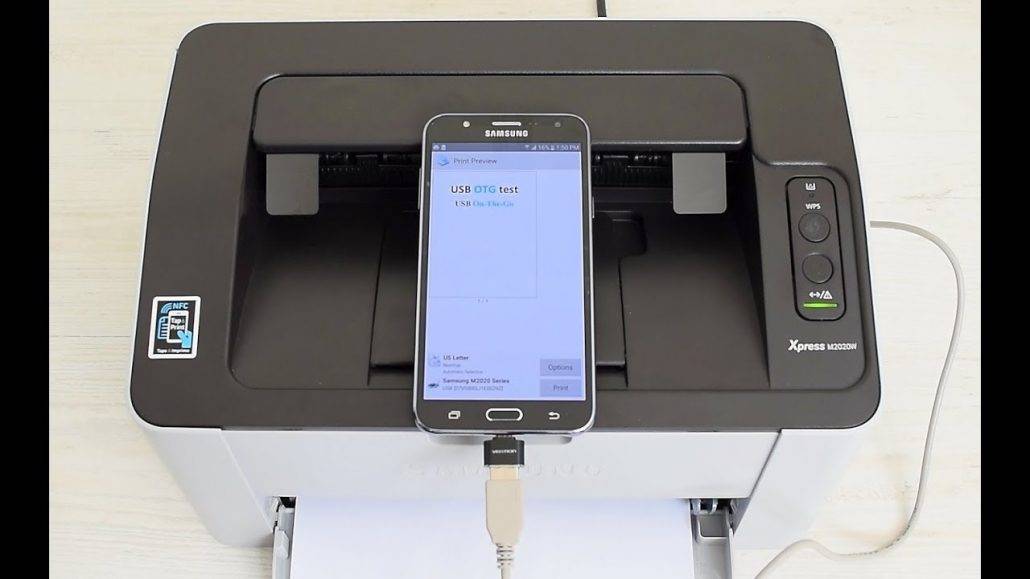
ساده ترین روشی که برای ارتباط مستقیم گوشی به چاپگر میتوان به کار برد، استفاده از کابل OTG است. در این روش به رایانه نیازی نخواهید داشت و به راحتی در کمتر از یک دقیقه عملیات چاپ را انجام دهید. برای اتصال گوشی به چاپگر و چاپ مستقیم به یک کابل OTG نیاز دارید. البته در ابتدا باید نرم افزار PrintShare را هم در گوشی خود دانلود و نصب کنید. بعد از نصب در تنظیمات گوشی با استفاده از کلید جستجو Printing را پیدا کنید. سپس صفحه ای را نمایش میدهد که تمامی پرینترهای نصب شده در گوشی را نشان می دهد. در اینجا برنامه PrintShare را در لیست فعال کنید تا برنامه، پرینتر پیش فرض گوشی شما شود. حال باید کابل USB پرینتر را به کابل OTG و طرف دیگر آن را به گوشی موبایل خود متصل کنید.
همچنین بخوانید: روش اتصال پرینتر به کامپیوتر
نحوه اتصال آیفون به چاپگر
بررسی کنید که پرینتر از قابلیت AirPrint پشتیبانی میکند یا خیر. این قابلیت به گوشی های سیستم عامل iOS این امکان را میدهد که مستقیما پرینت بگیرند. در اینجا برنامه ای را که میخواهید پرینت بگیرید را باز کنید و فایل مورد نظر را انتخاب کنید و بر روی گزینه Share بزنید و بر روی Print لمس کنید. پرینتر خود را از لیست انتخاب کرده و روی گزینه Print بزنید.
پرینت گرفتن در گوشی اپل با استفاده از AirPrint
فرآیند چاپ با استفاده از اپلیکیشن AirPrint در گوشی های اپل بسیار ساده شده و با استفاده از این اپلیکیشن به صورت بی ایمیل، عکس ها، صفحات وب و اسناد را می توان پرینت گرفت. با این قابلیت دیگر برای گرفتن پرینت، بدون نیاز به سیم یا کابل های اضافی و هیچ نرم افزاری برای نصب روی آیفون ندارید. برای چاپ اسناد در گوشی اپل با AirPrint، مراحل زیر را انجام دهید:
- قبل از هر چیزی پرینتر را به Wi-Fi متصل کنید و اطمینان نمایید که پرینتر و گوشی در یک شبکه قرار دارند و در برد و range سیگنال های وای فای باشند.
- حال برنامه ای را که می خواهید با آن فایل خود را پرینت بگیرید را باز کنید و سپس دکمه Share را بزنید و در صفحه Share گزینه Print را انتخاب کنید.
در این مرحله باید نام پرینتری را که در شبکه به صورت مستقیم با گوشی شما در ارتباط است را ببینید و تعداد صفحاتی را که لازم است پرینت بگیرید را وارد کنید. اکنون دکمه چاپ را در گوشه بالایی فشرده و منتظر ارسال به پرینتر باشید.
نحوه اضافه کردن پرینتر به گوگل کلود پرینتر (Cloud Print)
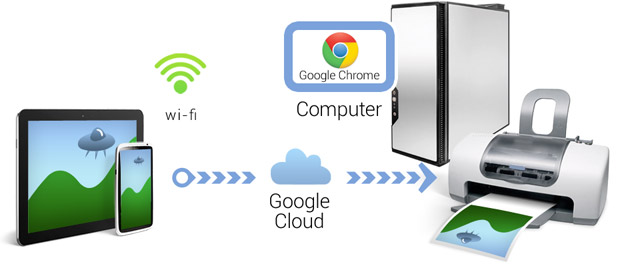
از قابلیت های جالبی که کاربران با استفاده از آن می توانند به صورت ابری اسناد و مدارد خود را چاپ کنند، Google Cloud Print یا همان چاپ ابری گوگل میباشد. قابلیتی که کاربران میتوانند با استفاده از یک اکانت گوگل به صورت بی سیم از طریق دستگاه هوشمند نظیر رایانه، گوشی، تبلت و ... از اسناد و مدارک را پرینت بگیرند. برای اینکه بتوانید از این قابلیت استفاده کنید، به یک پرینتر مجهز به Wi-Fi نیاز دارید. برای پرینت گرفتن اطلاعات از گوشی باید در برنامه کلود پرینت ابتدا پرینتر را اضافه کنید. برای اینکار باید مرورگر کروم بر روی رایانه نصب باشد و سپس مرورگر کروم را باز کرده و chrome://devices را وارد نمایید. در صورتی که بر روی لپ تاپ یا کامپیوتر خود پرینتری نصب دارید، می توانید از قسمت Classic printers گزینه Add printers رو انتحاب کنید و سپس پرینتر مورد نظر خودتون را اضافه کنید. حال بر روی Add printer کلیک کنید تا پرینتر مورد نظر به Cloud Print اضافه شود.
همچنین بخوانید: پرینت گرفتن مستقیم از واتساپ و تلگرام
روش پرینت گرفتن با مارک خاصی از پرینتر
برای اتصال گوشی به پرینتر، نیازمند یک پرینتر بی سیم و یک نرم افزار اندرویدی خواهید بود که آن را پشتیبانی کند. به عنوان مثال برای نحوه اتصال گوشی به چاپگر hp با وای فای از نرم افزار رایگان HP Eprint android ؛ برای اتصال گوشی به چاپگر Epson هم از نرم افزار Epson iprin app و برای اتصال گوشی به چاپگر canon با وای فای از نرم افزار Canon easy-photoprint میتوانید استفاده کنید. برای دانلود این نرم افزارها میتوانید در گوگل پلی آن را جستجو کنید.
مشکلات رایج در اتصال گوشی به پرینتر و روش رفع آنها
برای رفع مشکل اتصال گوشی به چاپگر راهکارهایی وجود دارد که با بررسی آنها به راحتی میتوانید این مشکلات را رفع کنید که در ادامه به چند مورد اشاره خواهیم کرد.
در ابتدا وضعیت اتصال پرینتر را بررسی کنید و از روشن بودن سیگنال بیسیم مطمئن شوید و باید به همان شبکه یا تلفن همراه متصل باشد. اگر چراغ در کنار دکمه بیسیم خاموش یا به صورت چشمک زن باشد نشان دهنده عدم اتصال دستگاه با شبکه است.
برای بهبود کیفیت سیگنال نیز بهتر است چاپگر و گوشی را به مودم نزدیک کنید و مجدد دستور چاپ را صادر کنید تا از اتصال اینترنت مطمئن شوید. اگر از اپلیکیشنهای پرینتر استفاده میکنید آن رامجدد نصب یا بروزرسانی کنید. همچنین درایورهای قدیمی را حذف و نسخه جدید را نصب کنید. همچنین میتوانید مقاله مشکلات رایج پرینترها را نیز مطالعه کنید.
نکات مهم برای تجربه بهتر چاپ با گوشی
برای تجربه بهتر چاپ با گوشی در ابتدا مطمئن شوید هر دو دستگاه در یک شبکه متصل باشند و سپس در تنظیمات پرینتر برای داشتن کیفیت بالا در چاپ از کاغذ و رزولوشن مناسب استفاده کنید.
قبل از ارسال فایلها برای چاپ از کیفیت بالای آنها خود مطمئن شوید و در صورت نیاز، فایلها را برای چاپ مناسبتر ویرایش کنید.
سوالات متداول
اتصال گوشی به چاپگر با وای فای چگونه است؟
در ابتدا گوشی و چاپگر را به یک wifi متصل و در گوشی برنامههای مخصوص چاپگر را نصب کنید و در نهایت فایلهای مورد نظر را باز کنید و در منوی اشتراکگذاری گزینه Print را برای انتخاب چاگر از لیست انتخاب کنید. حال میتوانید فایلهای مورد نظر را پرینت بگیرید.
ساده ترین روش وصل کردن گوشی به پرینتر کدام است؟
سادهترین روش برای اتصال گوشی به پرینتر استفاده از شبکه بیسیم wifi است که در این حالت باید پرینتر قابلیت پشتیبانی از وای فای را داشته باشد.
برای اتصال گوشی اندروید به پرینتر چه اپلیکیشن هایی لازم است؟
باید از اپلیکیشنهایی نظیر HP Smart مختص پرینترهای HP، Epson iPrint مختص پرینترهای اپسون و Google Cloud Print استفاده کنید که به صورت پیشفرض در اکثر گوشیهای اندرویدی وجود دارند.
چطور با آیفون از طریق AirPrint پرینتر بگیرم؟
برای پرینت با آیفون از طریق AirPrint باید از اتصال دستگاه و آیفون به یک وای فای مطمئن شوید و حتما باید چاپگر از AirPrint هم پشتیبانی کند. سپس میتوانید برنامه مورد نظر را باز و بر روی دکمه اشتراکگذاری بزنید و گزینه Print را انتخاب کنید و از لیست موجود پرینتر را انتخاب کنید. در نهایت نیز گزینه Print را بزنید.
اگر گوشی پرینتر را پیدا نمیکند مشکل از چیست؟
احتمالاً مشکل از اتصال شبکه یا تنظیمات پرینتر است که برای رفع این مشکل مطمئن شوید هر دو دستگاه به یک شبکه متصل هستند و در نهایت تنظیمات پرینتر و گوشی را هم چک کنید.