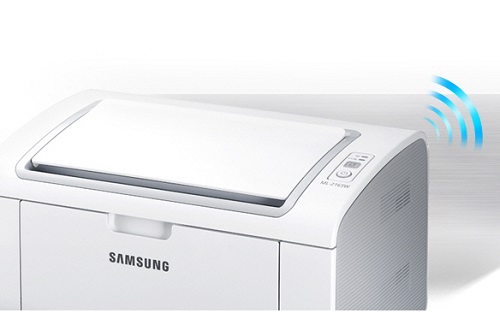
امکان اتصال پرینتر به Wi-Fi باعث میشود بتوانید بدون استفاده از کابل USB، اسناد و تصاویر را از کامپیوتر، لپتاپ یا گوشی برای چاپ ارسال کنید. البته روش اتصال بسته به مدل پرینتر متفاوت است؛ بعضی دستگاهها از طریق منوی خود پرینتر به شبکه متصل میشوند، برخی از WPS پشتیبانی میکنند و بعضی مدلها نیز امکان اتصال مستقیم با Wi-Fi Direct را دارند.
در این راهنما، روشهای مختلف اتصال پرینتر به وای فای را بررسی میکنیم و نحوه اتصال چاپگر به کامپیوتر و گوشی، استفاده از WPS و Wi-Fi Direct و همچنین راهکارهای رفع مشکلات رایج اتصال را توضیح میدهیم.
امکان اتصال پرینتر به Wi-Fi باعث میشود بتوانید بدون استفاده از کابل USB، اسناد و تصاویر را از کامپیوتر، لپتاپ یا گوشی برای چاپ ارسال کنید. البته روش اتصال بسته به مدل پرینتر متفاوت است؛ بعضی دستگاهها از طریق منوی خود پرینتر به شبکه متصل میشوند، برخی از WPS پشتیبانی میکنند و بعضی مدلها نیز امکان اتصال مستقیم با Wi-Fi Direct را دارند.
در این راهنما، روشهای مختلف اتصال پرینتر به وای فای را بررسی میکنیم و نحوه اتصال چاپگر به کامپیوتر و گوشی، استفاده از WPS و Wi-Fi Direct و همچنین راهکارهای رفع مشکلات رایج اتصال را توضیح میدهیم.
اتصال پرینتر وایرلس به موبایل
اگر قصد پرینت فایل از طریق گوشی را دارید میتوانید به نیاز به سیم یا کابل اضافی به راحتی متصل شوید که در گوشیهای اندروید و اپل متفاوت است که در ادامه هر کدام را به صورت مرحله به مرحله شرح میدهیم.
اتصال پرینتر به گوشی اندروید: اگر برنامه Google Cloud Printerرا نصب ندارید ابتدا آن را در گوشی نصب کنید و پس از اجرای برنامه پرینتر را با شبکه به گوشی خود متصل و سپس مرورگر خود را باز کنید. در مرورگر ابتدا وارد اکانت گوگل شوید و Settings را انتخاب و گزینه Printing to add a printer را کلیک کنید. حال به سراغ برنامه Google Cloud Printer بروید و در سمت راست و بالا سه نقطه را انتخاب کنید تا گزینههای چاپ را مشاهده کنید و حالا میتوانید فایلهای موجود در موبایل را پرینت بگیرید.
اتصال پرینتر به آیفون: برای اتصال گوشی آیفون باید چاپگر شما پشتیبانی از قابلیت AirPrint را داشته باشد که این قابلیت به صورت مستقیم دستور پرینت از اسناد و تصاویر را میدهد. برای این کار ابتدا فایل مورد نظر را در گوشی انتخاب کنید و با انتخاب گزینه share قابلیت پرینت را انتخاب کنید و سپس چاپگر مورد نظر را از لیست انتخاب و بر روی گزینه پرینت کلیک نمایید.
اتصال پرینتر وایرلس به کامپیوتر
بعد از اینکه پرینتر به Wi-Fi متصل شد، باید آن را در سیستمعامل کامپیوتر نیز اضافه کنید.
اضافه کردن پرینتر در Windows 11
در ویندوز 11:
- وارد Start > Settings شوید.
- گزینه Bluetooth & devices را انتخاب کنید.
- وارد بخش Printers & scanners شوید.
- روی Add device کلیک کنید.
- منتظر بمانید تا ویندوز پرینترهای موجود را جستجو کند.
- پرینتر موردنظر را انتخاب کنید.
- مراحل نصب را کامل کنید.
اگر دستگاه در فهرست نمایش داده نشد، گزینه مربوط به اضافه کردن دستی پرینتر را امتحان کنید.
اضافه کردن پرینتر در Windows 10
در ویندوز 10 وارد:
Settings > Devices > Printers & scanners
شوید و گزینه Add a printer or scanner را انتخاب کنید.
پس از شناسایی دستگاه، پرینتر را انتخاب کرده و مراحل نصب را ادامه دهید.
اگر ویندوز پرینتر را شناسایی نکرد، ممکن است لازم باشد درایور دستگاه را نصب کنید یا پرینتر را بهصورت دستی و از طریق IP به سیستم اضافه کنید.
برای آموزش کامل این بخش میتوانید مقاله آموزش نصب پرینتر در ویندوز 10 و 11 را نیز مطالعه کنید.
اتصال پرینتر به گوشی با Wi-Fi
یکی از مهمترین مزایای پرینترهای بیسیم، امکان ارسال فایل برای چاپ از طریق گوشی است. برای این کار، روش اتصال در Android و iPhone کمی متفاوت است. بنابراین میتوانید عکسها، اسناد و فایلهای مختلف رابرای پرینت گرفتن مستقیم از واتساپ و تلگرام مستقیماً از گوشی برای چاپ ارسال کنید.
اتصال پرینتر به گوشی اندروید
ابتدا مطمئن شوید گوشی و پرینتر به یک شبکه Wi-Fi متصل هستند.
سپس:
- فایل یا تصویر موردنظر را در گوشی باز کنید.
- گزینه Share یا منوی مربوط به اشتراکگذاری را انتخاب کنید.
- گزینه Print را انتخاب کنید.
- پرینتر موردنظر را از فهرست انتخاب کنید.
- تنظیمات چاپ مانند تعداد صفحات و تعداد نسخهها را مشخص کنید.
- گزینه چاپ را انتخاب کنید.
در نسخههای مختلف Android ممکن است نام گزینهها متفاوت باشد. برخی پرینترها نیز برای امکانات بیشتر به اپلیکیشن اختصاصی سازنده نیاز دارند.
نکته: روش قدیمی Google Cloud Print که در نسخه قبلی این مقاله معرفی شده بود، دیگر نباید بهعنوان روش اتصال امروزی استفاده شود. برای چاپ از Android بهتر است از سرویس چاپ سیستمعامل یا اپلیکیشن رسمی سازنده پرینتر استفاده شود. راهنمای Android نیز اتصال دستگاه به شبکه Wi-Fi و انتخاب شبکه از تنظیمات را توضیح میدهد.
اتصال پرینتر به آیفون
اگر پرینتر از AirPrint پشتیبانی کند، میتوانید بدون نصب درایور مخصوص، از آیفون یا آیپد برای چاپ استفاده کنید.
مراحل کلی:
- آیفون و پرینتر را به یک شبکه Wi-Fi متصل کنید.
- فایل، عکس یا سند موردنظر را باز کنید.
- گزینه Share را انتخاب کنید.
- گزینه Print را بزنید.
- پرینتر موردنظر را انتخاب کنید.
- تعداد نسخه و سایر تنظیمات را مشخص کنید.
- گزینه Print را انتخاب کنید.
اگر پرینتر در فهرست نمایش داده نشد، ابتدا اتصال Wi-Fi و پشتیبانی دستگاه از AirPrint را بررسی کنید.
اتصال مستقیم پرینتر به گوشی با Wi-Fi Direct
Wi-Fi Direct با اتصال معمولی پرینتر به Wi-Fi متفاوت است. در این روش گوشی و پرینتر میتوانند بدون اتصال به مودم، مستقیماً با یکدیگر ارتباط برقرار کنند.
این قابلیت برای مواقعی مناسب است که به شبکه Wi-Fi یا مودم دسترسی ندارید.
نحوه استفاده از Wi-Fi Direct
اگر پرینتر شما از Wi-Fi Direct پشتیبانی میکند:
- وارد تنظیمات شبکه پرینتر شوید.
- گزینه Wi-Fi Direct را فعال کنید.
- نام شبکه و رمز Wi-Fi Direct را مشاهده کنید.
- در گوشی وارد تنظیمات Wi-Fi شوید.
- شبکه مربوط به پرینتر را انتخاب کنید.
- رمز نمایشدادهشده روی پرینتر را وارد کنید.
- پس از برقراری اتصال، فایل موردنظر را برای چاپ ارسال کنید.
بسته به مدل پرینتر ممکن است برای چاپ از گوشی به اپلیکیشن اختصاصی سازنده نیاز داشته باشید.
اتصال پرینتر به شبکه برای استفاده چند کامپیوتر
در محیطهای اداری ممکن است چند کامپیوتر بخواهند از یک پرینتر استفاده کنند. اگر پرینتر قابلیت شبکه داشته باشد، بهترین روش این است که خود دستگاه مستقیماً به شبکه متصل شود. در این حالت کامپیوترهای مختلف میتوانند پرینتر را از طریق شبکه پیدا و نصب کنند.
پرینترهای شبکهای ممکن است از طریق Wi-Fi یا کابل Ethernet به شبکه متصل شوند. در پرینترهای بیسیم، ابتدا دستگاه به شبکه Wi-Fi متصل میشود و سپس هر کامپیوتر موجود در همان شبکه میتواند آن را اضافه کند. در مقابل، اگر پرینتر از طریق USB به یک کامپیوتر متصل و روی شبکه Share شده باشد، معمولاً کامپیوتر میزبان باید روشن و در دسترس شبکه باشد.
اگر پرینتر به وای فای وصل نشد چه کنیم؟
گاهی حتی بعد از انجام مراحل درست، پرینتر به شبکه متصل نمیشود یا پس از اتصال، کامپیوتر نمیتواند آن را پیدا کند.
در این شرایط موارد زیر را بررسی کنید.
1. فاصله پرینتر و مودم را بررسی کنید
ضعیف بودن سیگنال Wi-Fi میتواند باعث قطع و وصل شدن اتصال شود. در زمان راهاندازی، بهتر است پرینتر را در فاصله مناسبی از مودم قرار دهید. اگر اتصال در فاصله نزدیک به مودم برقرار میشود اما در محل اصلی قطع میشود، احتمالاً قدرت سیگنال یا تداخل شبکه مشکلساز است.
2. نام و رمز Wi-Fi را بررسی کنید
مطمئن شوید SSID درست را انتخاب کردهاید و رمز عبور را بدون اشتباه وارد میکنید. در صورتی که رمز شبکه اخیراً تغییر کرده است، ممکن است لازم باشد تنظیمات شبکه پرینتر را پاک کرده و اتصال را از ابتدا انجام دهید.
3. سازگاری شبکه را بررسی کنید
برخی پرینترهای قدیمی فقط از باند 2.4GHz پشتیبانی میکنند و ممکن است با شبکهای که فقط روی 5GHz فعال است متصل نشوند. اگر دستگاه شبکه را پیدا نمیکند، مشخصات Wi-Fi پرینتر را بررسی کنید و در صورت نیاز از شبکه 2.4GHz استفاده کنید. برخی راهنماهای جدید اتصال پرینتر نیز بررسی باند شبکه را یکی از مراحل مهم عیبیابی میدانند.
4. پرینتر را خاموش و روشن کنید
گاهی یک خاموش و روشن کردن ساده میتواند مشکل اتصال موقت را برطرف کند. پرینتر و مودم را خاموش کنید، چند لحظه صبر کنید و سپس ابتدا مودم و بعد پرینتر را روشن کنید.
5. اتصال پرینتر به شبکه را بررسی کنید
اگر پرینتر دارای نمایشگر است، وارد تنظیمات Network شوید و وضعیت اتصال را بررسی کنید. در برخی مدلها میتوانید یک Network Configuration Page چاپ کنید تا اطلاعاتی مانند IP Address، نام شبکه و وضعیت اتصال را مشاهده کنید.
6. IP پرینتر را بررسی کنید
در پرینترهای شبکهای، تغییر IP میتواند باعث شود کامپیوتر دیگر دستگاه را پیدا نکند. اگر پرینتر قبلاً روی کامپیوتر نصب بوده اما بعد از تغییر شبکه یا مودم از دسترس خارج شده است، IP فعلی دستگاه را بررسی کنید و در صورت نیاز پرینتر را دوباره در سیستم اضافه کنید.
7. پرینتر را از ویندوز حذف و دوباره اضافه کنید
اگر پرینتر در ویندوز نصب شده اما Offline است، میتوانید دستگاه را از بخش Printers & scanners حذف و دوباره اضافه کنید. همچنین بررسی کنید که پرینتر موردنظر بهعنوان دستگاه پیشفرض انتخاب شده باشد.
8. درایور پرینتر را بررسی کنید
درایور قدیمی یا ناسازگار میتواند باعث شود ارتباط میان کامپیوتر و پرینتر بهدرستی برقرار نشود. در صورت ادامه مشکل، نسخه جدید درایور سازگار با مدل دستگاه و سیستمعامل خود را نصب کنید.
چرا پرینتر Wi-Fi در کامپیوتر شناسایی نمیشود؟
شناسایی نشدن شبکه Wi-Fi توسط پرینتر یکی از مشکلات رایج پرینتر، بهویژه در مدلهای بیسیم است. اگر پرینتر به Wi-Fi متصل شده اما در کامپیوتر نمایش داده نمیشود، ابتدا مطمئن شوید که کامپیوتر نیز به همان شبکه متصل است. در صورتی که مشکل همچنان ادامه داشت، بررسی مشکلات رایج پرینتر بی سیم میتواند به پیدا کردن علت و رفع مشکل اتصال کمک کند.سپس:
- اتصال پرینتر به شبکه را بررسی کنید.
- IP پرینتر را بررسی کنید.
- پرینتر را از بخش Printers & scanners دوباره جستجو کنید.
- در صورت نیاز پرینتر را بهصورت دستی اضافه کنید.
- درایور را بهروزرسانی کنید.
- در صورت تغییر شبکه، پرینتر را دوباره تنظیم کنید.
اتصال پرینتر HP و Canon به Wi-Fi
روش دقیق اتصال در پرینترهای HP، Canon، Epson، Brother و سایر برندها ممکن است با توجه به مدل دستگاه متفاوت باشد؛ اما اصول کلی یکسان است: فعال کردن تنظیمات بیسیم، انتخاب شبکه، وارد کردن رمز و بررسی اتصال.
برای پرینترهایی که نمایشگر دارند، معمولاً میتوانید این مراحل را مستقیماً از منوی دستگاه انجام دهید. برخی مدلها نیز از نرمافزار یا اپلیکیشن اختصاصی سازنده برای راهاندازی شبکه استفاده میکنند. راهنماهای سازندگان نیز روشهای مختلفی مانند Setup Wizard، WPS و اتصال از طریق نرمافزار را ارائه میکنند.
اتصال پرینتر Canon به Wi-Fi
در مدلهای Canon، مسیر تنظیمات شبکه به مدل دستگاه بستگی دارد. معمولاً باید وارد تنظیمات Network یا Wireless LAN شوید، شبکه موردنظر را انتخاب و رمز عبور آن را وارد کنید.
اگر مدل پرینتر دارای WPS باشد، میتوانید از این روش نیز برای اتصال استفاده کنید.
اتصال پرینتر HP به Wi-Fi
در بسیاری از پرینترهای HP میتوان از منوی Wireless Setup یا نرمافزار و اپلیکیشن اختصاصی HP برای راهاندازی اتصال بیسیم استفاده کرد. اگر دستگاه شما قبلاً به شبکه دیگری متصل بوده است، ممکن است ابتدا لازم باشد تنظیمات شبکه آن را بازنشانی کنید.
جمعبندی
اتصال پرینتر به Wi-Fi معمولاً از طریق منوی Wireless دستگاه، WPS یا نرمافزار سازنده انجام میشود. بعد از اتصال موفق پرینتر به شبکه، میتوانید آن را در ویندوز اضافه کنید یا در صورت پشتیبانی دستگاه، از طریق گوشی اندروید یا آیفون برای چاپ اسناد و تصاویر استفاده کنید.
اگر پرینتر و مودم از WPS پشتیبانی کنند، این روش یکی از سادهترین راههای راهاندازی اتصال است. در شرایطی که به مودم دسترسی ندارید نیز Wi-Fi Direct امکان اتصال مستقیم گوشی یا کامپیوتر به پرینتر را فراهم میکند.
در صورت بروز مشکل، ابتدا قدرت سیگنال، نام و رمز شبکه، سازگاری باند Wi-Fi، وضعیت IP و درایور پرینتر را بررسی کنید. اگر مشکل همچنان ادامه داشت، حذف و اضافه کردن مجدد پرینتر یا بازنشانی تنظیمات شبکه دستگاه میتواند به رفع مشکل کمک کند.