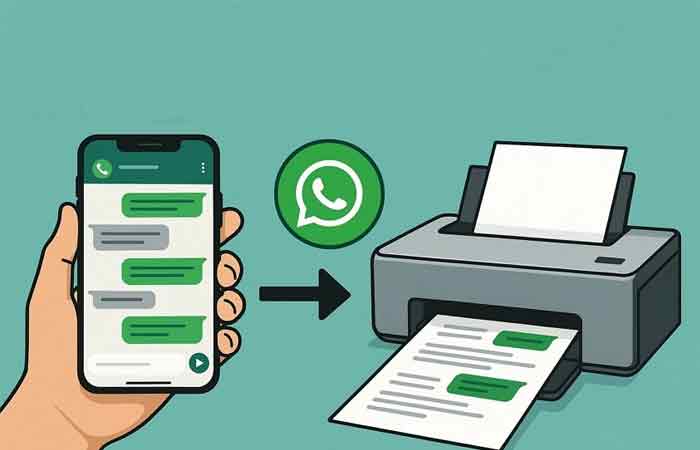
امروزه بخش زیادی از فایلهای کاری، قراردادها، فاکتورها، تصاویر، فرمها و حتی مکاتبات اداری از طریق پیامرسانهایی مانند واتساپ و تلگرام ردوبدل میشوند. به همین دلیل بسیاری از کاربران این سؤال را مطرح میکنند که پرینت گرفتن مستقیم از واتساپ و تلگرام چگونه انجام میشود و آیا بدون انتقال فایل به کامپیوتر نیز میتوان اسناد را چاپ کرد؟
خبر خوب این است که با پیشرفت فناوری پرینتر لیزری، پرینتر جوهرافشان و همچنین قابلیتهای چاپ بیسیم، امروزه امکان چاپ مستقیم از گوشی به پرینتر و و روشهای اتصال به گوشی بسیار سادهتر از گذشته شده است. البته برای دستیابی به بهترین کیفیت چاپ، باید روش اتصال، تنظیمات نرمافزاری و نوع فایل را بهدرستی انتخاب کنید. در این راهنمای جامع، تمام روشهای چاپ فایل از واتساپ، پرینت گرفتن از تلگرام، چاپ تصاویر، فایلهای PDF، پیامها و همچنین رفع مشکلات رایج را بهصورت کامل بررسی میکنیم.
پرینت گرفتن مستقیم از واتساپ و تلگرام از طریق قابلیت Print گوشی، اتصال Wi-Fi ،Bluetooth ،AirPrint ،Mopria یا انتقال فایل به کامپیوتر امکانپذیر است. برای بهترین نتیجه باید پرینتر و گوشی در یک شبکه قرار داشته باشند و از درایور یا اپلیکیشن رسمی برند پرینتر استفاده شود.
آیا امکان چاپ مستقیم از واتساپ و تلگرام وجود دارد؟
بله. تقریباً تمام گوشیهای اندرویدی و آیفونهای جدید امکان چاپ مستقیم فایلها را دارند. البته واتساپ و تلگرام بهتنهایی قابلیت چاپ اختصاصی ندارند، بلکه از سیستم چاپ خود سیستمعامل استفاده میکنند. اگر فایل PDF، تصویر، Word یا Excel داخل پیامرسان دریافت کرده باشید، کافی است آن را باز کرده و گزینه Share یا Print را انتخاب کنید. در بسیاری از مدلهای جدید پرینتر لیزری و پرینتر جوهرافشان نیز قابلیت چاپ بیسیم وجود دارد و دیگر نیازی به اتصال کابل نیست.
وسایل مورد نیاز برای پرینت گرفتن از واتساپ و تلگرام
برای اینکه بدون دردسر بتوانید فایلهای خود را چاپ کنید، بهتر است گوشی اندرویدی یا آیفون، پرینتر دارای قابلیت چاپ بیسیم یا اتصال USB، اتصال هر دو دستگاه به یک شبکه Wi-Fi، اپلیکیشن رسمی سازنده پرینتر (در صورت نیاز) و فایل یا تصویر موجود در واتساپ یا تلگرام آماده داشته باشید. اگر پرینتر شما از قابلیت Wireless پشتیبانی نمیکند، همچنان میتوانید فایل را ابتدا به کامپیوتر منتقل کرده و سپس چاپ کنید.
آموزش پرینت گرفتن از واتساپ در اندروید
کاربران اندروید سادهترین روش را در اختیار دارند. ابتدا فایل موردنظر را در واتساپ باز کنید. اگر فایل PDF یا Word است بر روی روی سه نقطه بالا کلیک کنید و گزینه Share را انتخاب نمایید و سپس Print را لمس کنید. اگر تصویر است برای چاپ عکس از واتشاپ باید عکس را باز کنید و گزینه Share و سپس Print را انتخاب نمایید.
اکنون اگر پرینتر بیسیم شناسایی شده باشد، تنها کافی است تعداد نسخهها، اندازه کاغذ و کیفیت چاپ را مشخص کنید. اگر پرینتر نمایش داده نمیشود، ابتدا از طریق تنظیمات اندروید سرویس چاپ (Print Service) را فعال نمایید. این روش بهترین راه پرینت گرفتن از واتساپ در اندروید محسوب میشود.
آموزش پرینت گرفتن از واتساپ در آیفون (iPhone)
در آیفون نیز فرآیند بسیار مشابه است. اپل از فناوری AirPrint استفاده میکند و برای چاپ بایدفایل را باز کنید و روی Share ضربه بزنید و سپس گزینه Print و AirPrint را انتخاب نمایید. اگر پرینتر از AirPrint پشتیبانی نکند، میتوانید از اپلیکیشن رسمی برند دستگاه استفاده کنید. بیشتر پرینترهای جدید HP ،Canon ،Epson ،Brother و Xerox از AirPrint پشتیبانی میکنند.
آموزش پرینت گرفتن از تلگرام در گوشی
پرینت گرفتن از تلگرام در گوشی نیز دقیقاً مشابه واتساپ انجام میشود. اگر فایل PDF دریافت کردهاید فایل را دانلود و باز کنید و سپس گزینه Print را انتخاب نمایید. اگر تصویر دریافت کردهاید ابتدا تصویر را باز کنید سپس Print را انتخاب نمایید. در بسیاری از گوشیها، تلگرام فایل را ابتدا داخل حافظه کش ذخیره میکند؛ بنابراین اگر گزینه Print وجود نداشت، فایل را ابتدا Download کرده و سپس توسط برنامه Files یا Gallery چاپ بگیرید. درواقع این روش برای چاپ فایل PDF از تلگرام بهترین عملکرد را دارد.
آموزش چاپ پیامهای واتساپ و تلگرام
گاهی کاربران به جای فایل، نیاز دارند متن گفتگوها را چاپ کنند که واتساپ و تلگرام دکمه مستقیمی برای چاپ پیامها ندارند اما چند راهکار وجود دارد:
روش اول Export Chat : در واتساپ میتوانید گفتگوی موردنظر را Export کرده و فایل متنی آن را چاپ کنید.
روش دوم گرفتن Screenshot : برای مکالمات کوتاه، گرفتن اسکرینشات سادهترین روش است.
روش سوم نسخه دسکتاپ : اگر از WhatsApp Desktop یا Telegram Desktop استفاده میکنید، متن گفتگو را انتخاب کرده، داخل Word قرار داده و سپس چاپ نمایید. این روش بهترین گزینه برای پرینت پیام واتساپ محسوب میشود.
پرینت گرفتن از واتساپ و تلگرام در کامپیوتر
اگر فایلهای حجیم یا اسناد مهم دارید، استفاده از کامپیوتر معمولاً کیفیت و امکانات بیشتری در اختیار شما قرار میدهد.
مراحل:
وارد WhatsApp Web یا Telegram Desktop شوید فایل را دانلود کنید و آن را با نرمافزار مناسب باز کنید. سپس گزینه Print را انتخاب نمایید که در این حالت میتوانید تنظیماتی مانند کیفیت چاپ، چاپ دورو، انتخاب صفحات، اندازه کاغذ و رزولوشن را بسیار دقیقتر کنترل کنید. همچنین اگر هنوز روش اتصال پرینتر به کامپیوتر را انجام ندادهاید، کافی است از طریق USB یا Wi-Fi دستگاه را به سیستم متصل کرده و آخرین Driver رسمی سازنده را نصب نمایید.
چاپ مستقیم از گوشی به پرینتر وایرلس
امروزه بیشتر پرینترهای جدید از فناوریهای Wi-Fi ،Wi-Fi Direct ،Bluetooth یا AirPrint پشتیبانی میکنند و به همین دلیل چاپ مستقیم از گوشی به پرینتر بسیار سادهتر از گذشته شده است. در این روش دیگر نیازی به انتقال فایل به کامپیوتر نیست و تنها با چند لمس میتوانید اسناد، تصاویر یا فایلهای دریافتشده از واتساپ و تلگرام را چاپ کنید.
برای استفاده از این قابلیت، ابتدا مطمئن شوید گوشی و پرینتر به یک شبکه بیسیم متصل هستند یا در صورت استفاده از Wi-Fi Direct، اتصال مستقیم بین آنها برقرار شده است. سپس از داخل فایل مورد نظر گزینه Print را انتخاب کنید. اگر پرینتر شناسایی نشد، اپلیکیشن رسمی برند دستگاه مانند HP Smart ،Epson Smart Panel ،Canon PRINT یا Brother Mobile Connect را نصب کنید. این برنامهها علاوه بر چاپ فایل، امکاناتی مانند اسکن، بررسی وضعیت دستگاه، مشاهده میزان تونر یا جوهر و مدیریت تنظیمات چاپ را نیز در اختیار شما قرار میدهند.
در صورتی که از پرینتر لیزری استفاده میکنید، سرعت چاپ اسناد متنی بالاتر خواهد بود و برای چاپ حجم زیاد مناسبتر است. در مقابل، پرینتر جوهرافشان کیفیت بالاتری در چاپ تصاویر و فایلهای رنگی ارائه میدهد.
مشکلات رایج هنگام پرینت گرفتن از واتساپ و تلگرام
گاهی کاربران هنگام پرینت گرفتن مستقیم از واتساپ و تلگرام با مشکلات مختلفی روبهرو میشوند که معمولاً با چند بررسی ساده قابل رفع هستند. رایجترین مشکلات عبارتاند از گوشی پرینتر را شناسایی نمیکند، فایل PDF باز نمیشود، کیفیت چاپ تصاویر پایین، چاپ فقط صفحه اول انجام میشود، فایل در صف چاپ باقی میماند، پرینتر آفلاین نمایش داده میشود و ارتباط Wi-Fi قطع میشود. همچنین گاهی کاربران تصور میکنند مشکل از واتساپ یا تلگرام است، در حالی که ایراد اصلی مربوط به تنظیمات شبکه، درایور یا حتی دلیل روشن نشدن پرینتر است. بنابراین قبل از هر اقدامی، وضعیت برق، اتصال شبکه و آمادهبهکار بودن دستگاه را بررسی کنید. اگر چاپ انجام نمیشود، یک فایل دیگر را آزمایش کنید. در بسیاری از موارد، خرابی فایل دریافتشده باعث ایجاد خطا میشود، نه خود پرینتر.
بهترین اپلیکیشنها برای چاپ فایل از واتساپ و تلگرام
اگر قصد دارید بهصورت حرفهای و مرتب از پیامرسانها فایل چاپ کنید، استفاده از نرمافزارهای رسمی بهترین انتخاب است. برنامههای پیشنهادی عبارتاند از HP Smart برای پرینترهای HP، Canon PRINT برای پرینترهای Canon، Epson Smart Panel برای محصولات Epson، Brother Mobile Connect برای دستگاههای Brother، Mopria Print Service برای اکثر گوشیهای اندرویدی و AirPrint برای کاربران آیفون است که این نرمافزارها امکان چاپ مستقیم فایلهای Word ،PDF، تصاویر، اسناد اسکن شده و حتی صفحات وب را فراهم میکنند و معمولاً کیفیت چاپ بهتری نسبت به روشهای عمومی سیستمعامل ارائه میدهند.
نکات مهم برای چاپ بهتر فایلها و تصاویر
برای اینکه کیفیت چاپ فایلهای دریافتی از واتساپ و تلگرام در بهترین حالت باشد، رعایت چند نکته ساده اما مهم توصیه میشود.
اگر فایل تصویری چاپ میکنید، نسخه اصلی تصویر را دانلود کنید؛ زیرا تصاویر ارسالشده در پیامرسانها معمولاً فشرده میشوند و کیفیت آنها کاهش پیدا میکند. در مورد فایلهای PDF نیز بهتر است قبل از چاپ، آن را در نرمافزارهایی مانند Adobe Acrobat بررسی کنید تا فونتها و اندازه صفحات بهدرستی نمایش داده شوند.
همچنین رزولوشن چاپ را روی حالت High یا Best قرار دهید و در صورت امکان از کاغذ مناسب استفاده کنید. اگر از پرینتر جوهرافشان برای چاپ عکس استفاده میکنید، انتخاب کاغذ Photo تأثیر زیادی در کیفیت خروجی خواهد داشت. در پرینتر لیزری نیز استفاده از کاغذ استاندارد باعث کاهش احتمال گیر کردن کاغذ و افزایش کیفیت چاپ میشود.
بهروزرسانی Firmware دستگاه، نصب آخرین نسخه درایور و استفاده از اپلیکیشن رسمی برند نیز از عواملی هستند که کیفیت و سرعت چاپ را بهبود میبخشند. برای انجام بهتر این کار میتوانید مقاله روش های اتصال گوشی به پرینتر را نیز مطالعه کنید.
جمعبندی
امروزه پرینت گرفتن مستقیم از واتساپ و تلگرام دیگر فرآیند پیچیدهای نیست. کافی است گوشی، پرینتر و نرمافزار مناسب را به درستی تنظیم کنید تا بتوانید انواع فایلها، تصاویر، اسناد PDF و حتی پیامهای مهم را با بالاترین کیفیت چاپ نمایید. استفاده از پرینترهای مجهز به Wi-Fi یا AirPrint، نصب اپلیکیشن رسمی سازنده و انتخاب روش اتصال مناسب باعث میشود سرعت چاپ افزایش یافته و خطاهای رایج به حداقل برسند. اگر هم با مشکلی مانند شناسایی نشدن پرینتر یا چاپ نشدن فایل مواجه شدید، معمولاً با بررسی تنظیمات شبکه، بهروزرسانی درایورها و کنترل وضعیت دستگاه میتوان آن را برطرف کرد. رعایت این نکات علاوه بر افزایش کیفیت چاپ، عمر پرینتر را نیز بیشتر خواهد کرد.