گاهی اوقات هنگام چاپ یک فایل چندصفحهای، کاربران با مشکلی مواجه میشوند که در آن دستگاه تنها صفحه اول را چاپ میکند و ادامه صفحات ارسال نمیشوند. این موضوع یکی از رایجترین مشکلات کاربران انواع پرینتر لیزری و پرینتر جوهرافشان است و معمولاً به دلایل نرمافزاری، تنظیمات چاپ، درایور یا حتی سختافزار دستگاه مرتبط میشود. اگر برای شما هم این سؤال پیش آمده که چرا پرینتر فقط یک صفحه میگیرد یا چرا فایلهای چندصفحهای ناقص چاپ میشوند، در این مقاله تمامی دلایل و روشهای برطرف کردن این مشکل را بهصورت تخصصی بررسی میکنیم. درواقع این راهنما علاوه بر آموزش رفع خطا، به شما کمک میکند تا با نگهداری صحیح دستگاه و تنظیمات استاندارد، از بروز دوباره این مشکل جلوگیری کنید.
اگر این سؤال برایتان پیش آمده که چرا پرینتر فقط یک برگ چاپ میکند، معمولاً علت به تنظیمات چاپ، خرابی درایور، فایل PDF یا Word، مشکلات ارتباطی، حافظه پرینتر یا ایرادات سختافزاری مربوط میشود. با بررسی تنظیمات Print، نصب مجدد Driver و بهروزرسانی Firmware، این مشکل در اکثر مواقع برطرف خواهد شد.
مشکل چاپ فقط یک صفحه در پرینتر به چه معناست؟
زمانی که دستور چاپ یک فایل چندصفحهای صادر میشود اما دستگاه تنها صفحه اول را چاپ کرده و متوقف میشود، اصطلاحاً با مشکل پرینت یک صفحهای مواجه هستیم. در این شرایط ممکن است سیستم تصور کند عملیات چاپ کامل شده است، در حالی که تنها اولین صفحه چاپ شده است. این مشکل میتواند در تمامی برندها از جمله HP ،Canon ،Epson ،Brother ،Xerox ،Sharp ،Kyocera ،Ricoh و سایر تولیدکنندگان مشاهده شود و معمولاً مستقل از مدل دستگاه است. در برخی شرایط نیز کاربران گزارش میکنند که پرینتر فقط صفحه اول را چاپ میکند اما اگر صفحات را بهصورت جداگانه ارسال کنند، همه صفحات بدون مشکل چاپ میشوند. این موضوع نشان میدهد که ایراد الزاماً سختافزاری نیست.
رایجترین دلایل اینکه پرینتر فقط یک صفحه چاپ میکند
دلایل متعددی میتوانند باعث علت چاپ نشدن صفحات بعدی در پرینتر شوند که مهمترین آنها عبارتاند از:
- تنظیمات اشتباه چاپ: گاهی در پنجره Print به اشتباه گزینه Current Page یا Print Selection انتخاب شده است. در این حالت سیستم فقط صفحه فعال را ارسال میکند.
- درایور قدیمی یا خراب: یکی از اصلیترین دلایل مشکل چاپ چند صفحهای در پرینتر، خرابی Driver است. اگر درایور به درستی با نسخه ویندوز سازگار نباشد، بخشی از دستورات چاپ اجرا نمیشوند.
- کمبود حافظه پرینتر: برخی مدلهای اقتصادی دارای حافظه داخلی محدودی هستند. اگر فایل شامل تصاویر سنگین یا فونتهای پیچیده باشد، ممکن است حافظه دستگاه فقط برای پردازش اولین صفحه کافی باشد.
- صف چاپ (Print Queue): گاهی فایل اول در صف چاپ گیر میکند و اجازه ارسال صفحات بعدی را نمیدهد. پاک کردن صف چاپ و راهاندازی مجدد سرویس Print Spooler معمولاً این مشکل را برطرف میکند.
- اشکال در فایل: در بعضی موارد فایل PDF یا Word دارای ساختار معیوب است و همین موضوع باعث علت ناقص چاپ شدن فایل میشود.
چرا پرینتر فقط صفحه اول فایل PDF را چاپ میکند؟
یکی از رایجترین مشکلات کاربران، چاپ ناقص فایلهای PDF است. اگر پرینتر فقط صفحه اول را چاپ میکند و فایل PDF چندین صفحه دارد، معمولاً خراب بودن فایل PDF، استفاده از نسخه قدیمی Adobe Reader، فعال بودن گزینه Print As Image نبودن، فونتهای Embed نشده و ناسازگاری درایور پرینتر با فایل PDF از عوامل علت آن است.
برای رفع مشکل ابتدا فایل را با نرمافزار دیگری مانند Microsoft Edge باز کنید و سپس گزینه Print as Image را فعال نمایید. حال فایل را دوباره ذخیره کنید و Adobe Acrobat Reader را به آخرین نسخه بهروزرسانی کنید.
در بسیاری از موارد همین اقدامات باعث رفع کامل رفع مشکل چاپ یک صفحه در پرینتر خواهد شد.
چرا پرینتر در چاپ فایلهای Word فقط یک صفحه چاپ میکند؟
اگر این مشکل فقط در فایلهای Word دیده میشود، معمولاً تنظیمات نرمافزار Microsoft Word عامل اصلی است که برخی دلایل عبارتاند از انتخاب اشتباه محدوده چاپ، فعال بودن گزینه Print Current Page، خرابی فایل Word، افزونههای معیوب Office، اشکال در تنظیمات Printer Properties است که بهتر است فایل را ابتدا به PDF تبدیل کنید و سپس چاپ بگیرید. اگر مشکل برطرف شد، ایراد از Word خواهد بود نه پرینتر.
آموزش رفع مشکل چاپ یک صفحهای در پرینتر
برای رفع این ایراد بهتر است مراحل زیر را بهترتیب انجام دهید:
1. خاموش و روشن کردن دستگاه : بسیاری از خطاهای موقت تنها با Restart شدن پرینتر برطرف میشوند.
2. پاک کردن صف چاپ از مسیر: Control Panel → Devices and Printers → Printer Queue
3. نصب مجدد Driver : درایور را کاملاً حذف کرده و آخرین نسخه ارائهشده توسط وبسایت رسمی سازنده را نصب کنید.
4. بررسی تنظیمات چاپ : اطمینان حاصل کنید گزینه Print All Pages انتخاب شده باشد.
5. آزمایش فایل دیگر: اگر فایل دیگری بدون مشکل چاپ شود، ایراد از فایل اصلی است.
رفع مشکل چاپ یک صفحهای در پرینترهای وایرلس
در سالهای اخیر بسیاری از کاربران از پرینترهای مجهز به Wi-Fi استفاده میکنند. اگرچه این مدلها آزادی عمل بیشتری دارند، اما گاهی مشکلات پرینتر بیسیم باعث میشود تنها صفحه اول فایل چاپ شود و ارتباط دستگاه با کامپیوتر قطع گردد. در چنین شرایطی ممکن است کاربر تصور کند ایراد از فایل است، در حالی که ارتباط شبکه عامل اصلی محسوب میشود. برای رفع این مشکل ابتدا مطمئن شوید لپتاپ یا کامپیوتر و پرینتر هر دو به یک شبکه بیسیم متصل هستند. سپس کیفیت سیگنال Wi-Fi را بررسی کنید؛ ضعف آنتن یا قطع و وصل شدن شبکه میتواند فرآیند ارسال صفحات بعدی را متوقف کند. همچنین بهتر است یک بار تنظیمات شبکه پرینتر را ریست کرده و دوباره آن را به شبکه متصل کنید. در بسیاری از مدلهای HP ،Canon و Epson نیز بهروزرسانی Firmware باعث افزایش پایداری ارتباط وایرلس و رفع مشکل چاپ ناقص میشود. اگر امکان دارد، یک بار همان فایل را از طریق کابل USB چاپ بگیرید. اگر مشکل برطرف شد، تقریباً قطعی است که ایراد به ارتباط بیسیم مربوط بوده است.
چه زمانی مشکل به خرابی سختافزاری مربوط میشود؟
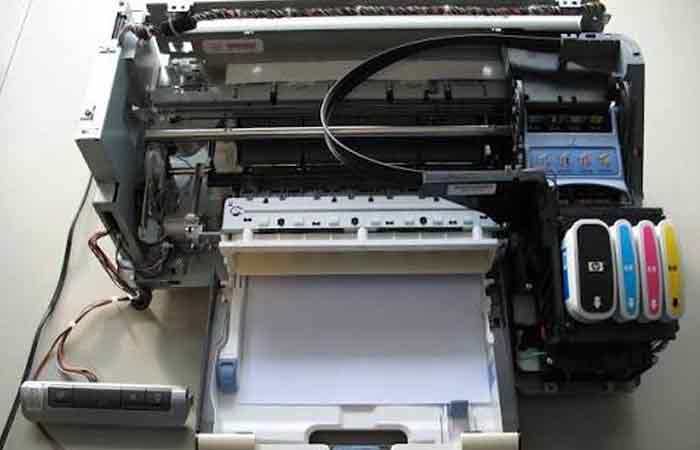
اگر تمام راهکارهای نرمافزاری را انجام دادهاید اما همچنان پرینتر فقط یک صفحه میگیرد، احتمال ایراد سختافزاری است که خرابی برد اصلی (Main Board)، نقص در حافظه داخلی پرینتر، خرابی کنترلر پردازش اطلاعات، ایراد در ماژول شبکه، اشکال در Firmware داخلی دستگاه و خرابی سنسورهای مسیر کاغذ نشانه خرابی قطعات داخلی هستند. گاهی نیز گیر کردن کاغذ در پرینتر باعث میشود دستگاه تصور کند عملیات چاپ هنوز پایان نیافته و ارسال صفحات بعدی متوقف شود. حتی اگر کاغذ کاملاً خارج شده باشد، فعال ماندن سنسور کاغذ میتواند همین رفتار را ایجاد کند.
در پرینتر لیزری خرابی برد Formatter یا حافظه RAM بیشتر مشاهده میشود، در حالی که در پرینتر جوهرافشان معمولاً ایراد از Firmware یا برد کنترل هد چاپ است. در این شرایط بهتر است از باز کردن دستگاه توسط افراد غیرمتخصص خودداری کرده و تعمیر را به مرکز خدمات مجاز بسپارید.
چگونه از بروز مجدد این مشکل جلوگیری کنیم؟
پیشگیری همیشه سادهتر و کمهزینهتر از تعمیر است. برای جلوگیری از مشکل چاپ چند صفحهای در پرینتر رعایت نکات زیر توصیه میشود:
- همیشه جدیدترین نسخه Driver را از سایت رسمی سازنده نصب کنید.
- Firmware دستگاه را بهصورت دورهای بهروزرسانی نمایید.
- از کابلهای استاندارد و سالم استفاده کنید.
- فایلهای PDF را از منابع معتبر تهیه یا مجدداً ذخیره کنید.
- صف چاپ (Print Queue) را بهصورت منظم بررسی و پاکسازی کنید.
- از خاموش کردن ناگهانی پرینتر هنگام چاپ خودداری نمایید.
- حافظه سیستم و فضای ذخیرهسازی رایانه را خالی نگه دارید.
- در پرینترهای وایرلس از شبکه پایدار استفاده کنید.
- سرویس دورهای دستگاه را فراموش نکنید.
اگر قصد خرید دستگاه جدید دارید، انتخاب بهترین مارک پرینتر متناسب با حجم کاری نیز اهمیت زیادی دارد. برندهایی مانند HP ،Canon ،Brother ،Epson معمولاً از نظر پایداری چاپ چندصفحهای عملکرد بسیار مناسبی دارند. همچنین توجه داشته باشید مشکلاتی مانند دلیل روشن نشدن پرینتر، خرابی منبع تغذیه یا ایراد برد برق نیز گاهی در ظاهر شبیه چاپ ناقص دیده میشوند؛ بنابراین عیبیابی صحیح اهمیت زیادی دارد.
جمعبندی
اگر با این مشکل مواجه شدهاید که چرا پرینتر فقط یک صفحه میگیرد، قبل از هر چیز نگران خرابی دستگاه نباشید. در اغلب موارد علت اصلی به تنظیمات چاپ، درایور، فایل PDF یا Word، صف چاپ یا ارتباط شبکه مربوط میشود و بدون نیاز به تعمیر قابل رفع است. بررسی تنظیمات Print، نصب مجدد درایور، پاک کردن صف چاپ، بهروزرسانی Firmware و آزمایش فایلهای مختلف معمولاً مشکل را برطرف میکنند. تنها زمانی که پس از انجام تمام این مراحل همچنان دستگاه فقط صفحه اول را چاپ میکند، باید احتمال خرابی سختافزاری را در نظر گرفت. نگهداری صحیح، استفاده از نرمافزارهای بهروز و سرویس دورهای نیز بهترین راه برای جلوگیری از تکرار این مشکل در آینده است.