اتصال پرینتر به کامپیوتر یکی از اولین کارهایی است که بعد از خرید و راهاندازی چاپگر باید انجام دهید. بسته به مدل دستگاه، میتوان پرینتر را با استفاده از کابل USB، شبکه یا Wi-Fi به کامپیوتر و لپتاپ متصل کرد. در بیشتر موارد، پس از برقراری اتصال و نصب درایور مناسب، ویندوز میتواند پرینتر را شناسایی و برای چاپ آماده کند.
در این مطلب، روشهای مختلف اتصال پرینتر به کامپیوتر را بررسی میکنیم و نحوه اتصال با کابل USB، Wi-Fi و شبکه را توضیح میدهیم. همچنین روش نصب درایور، اضافه کردن پرینتر در Windows 10 و 11 و راهکارهای رفع مشکل شناسایی نشدن چاپگر را بررسی خواهیم کرد.
اگر قصد خرید دستگاه دارید، میتوانید مدلهای مختلف پرینتر را بررسی کرده و بر اساس نوع کاربری، قابلیتها و هزینه مواد مصرفی، گزینه مناسب را انتخاب کنید.
روشهای اتصال پرینتر به کامپیوتر
پرینترها با توجه به مدل و امکانات خود میتوانند از روشهای مختلفی به کامپیوتر متصل شوند. رایجترین روشها عبارتاند از:
- اتصال با کابل USB
- اتصال از طریق Wi-Fi
- اتصال با کابل شبکه Ethernet
- اتصال به یک پرینتر اشتراکی در شبکه
انتخاب روش مناسب به قابلیتهای پرینتر و شرایط استفاده شما بستگی دارد. برای مثال، اتصال USB برای استفاده شخصی ساده و سریع است، در حالی که Wi-Fi و شبکه برای استفاده همزمان چند دستگاه کاربرد بیشتری دارند.
قبل از اتصال پرینتر به کامپیوتر چه چیزهایی را بررسی کنیم؟
قبل از شروع نصب بهتر است چند مورد را بررسی کنید تا هنگام اتصال با مشکل مواجه نشوید.
- روشن بودن پرینتر: پرینتر را روشن کنید و مطمئن شوید که دستگاه خطایی مانند گیر کردن کاغذ، باز بودن درب یا مشکل کارتریج ندارد.
- بررسی کابل و پورت: اگر از USB استفاده میکنید، کابل باید بهدرستی به پرینتر و کامپیوتر متصل شود. در صورت شناسایی نشدن دستگاه، استفاده از یک پورت USB دیگر یا کابل سالم میتواند به مشخص شدن علت مشکل کمک کند.
- بررسی سیستمعامل: اطمینان حاصل کنید که پرینتر با نسخه ویندوز مورد استفاده شما سازگار است. در مدلهای قدیمی ممکن است درایور مناسب برای نسخههای جدید Windows در دسترس نباشد.
- آماده کردن درایور: بعضی پرینترها پس از اتصال بهصورت خودکار شناسایی میشوند، اما در برخی مدلها لازم است درایور دستگاه را بهصورت دستی نصب کنید.
نحوه اتصال پرینتر به کامپیوتر با کابل USB
کابل USB یکی از سادهترین روشها برای اتصال پرینتر به کامپیوتر یا لپتاپ است. این روش معمولاً برای استفاده شخصی و زمانی که فاصله پرینتر و کامپیوتر کم است، گزینه مناسبی محسوب میشود.
برای اتصال پرینتر با USB:
- پرینتر را روشن کنید.
- کابل USB را به پورت مربوط به پرینتر متصل کنید.
- سر دیگر کابل را به کامپیوتر یا لپتاپ وصل کنید.
- چند لحظه صبر کنید تا Windows دستگاه را شناسایی کند.
- وارد تنظیمات پرینترهای سیستم شوید.
- در صورت نمایش دستگاه، آن را اضافه کنید.
- اگر ویندوز نتوانست پرینتر را شناسایی کند، درایور مناسب دستگاه را نصب کنید.
پس از نصب، بهتر است یک صفحه آزمایشی چاپ کنید تا از برقراری ارتباط صحیح بین کامپیوتر و پرینتر مطمئن شوید.
اتصال پرینتر به کامپیوتر با Wi-Fi
اگر پرینتر از قابلیت Wireless پشتیبانی کند، میتوانید آن را بدون استفاده از کابل USB به کامپیوتر متصل کنید. در این روش ابتدا باید پرینتر را به شبکه Wi-Fi متصل کنید. سپس کامپیوتر نیز باید به همان شبکه متصل باشد تا بتواند دستگاه را در شبکه پیدا کند.
برای آشنایی با مراحل کامل اتصال چاپگر به شبکه بیسیم، میتوانید راهنمای اتصال پرینتر به وای فای را مطالعه کنید. پس از اتصال پرینتر به Wi-Fi، در ویندوز وارد بخش تنظیمات پرینترها شوید و دستگاه را به سیستم اضافه کنید.
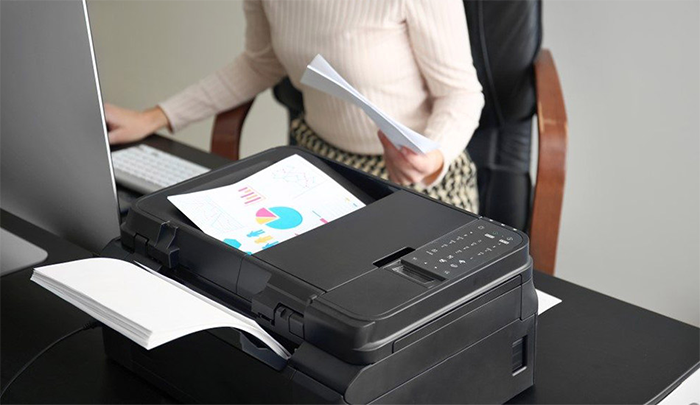
اتصال پرینتر به کامپیوتر با کابل شبکه
برخی پرینترهای اداری و شبکهای از اتصال Ethernet پشتیبانی میکنند. در این روش، پرینتر با استفاده از کابل شبکه به روتر، سوئیچ یا تجهیزات شبکه متصل میشود.
پس از اتصال کابل:
- پرینتر را روشن کنید.
- کابل شبکه را به دستگاه و تجهیزات شبکه متصل کنید.
- از تنظیمات شبکه پرینتر، وضعیت اتصال را بررسی کنید.
- آدرس IP دستگاه را پیدا کنید.
- در Windows وارد بخش Printers & scanners شوید.
- گزینه اضافه کردن پرینتر را انتخاب کنید.
- در صورت شناسایی نشدن دستگاه، آن را با استفاده از IP بهصورت دستی اضافه کنید.
این روش بیشتر در شرکتها و محیطهایی کاربرد دارد که چند کامپیوتر باید از یک پرینتر استفاده کنند.
نصب درایور پرینتر روی کامپیوتر
درایور نرمافزاری است که امکان ارتباط بین سیستمعامل و پرینتر را فراهم میکند. در بعضی موارد ویندوز درایور موردنیاز را بهصورت خودکار نصب میکند، اما برای برخی مدلها باید درایور اختصاصی دستگاه را نصب کنید.
برای نصب درایور:
- مدل دقیق پرینتر را مشخص کنید.
- نسخه سازگار با سیستمعامل خود را دریافت کنید.
- فایل نصب را اجرا کنید.
- مراحل نمایشدادهشده را دنبال کنید.
- در صورت درخواست، پرینتر را به کامپیوتر متصل کنید.
- پس از پایان نصب، یک صفحه آزمایشی چاپ کنید.
اگر مراحل نصب پرینتر در Windows 10 برای شما مشکلساز شده است، میتوانید راهنمای آموزش نصب پرینتر در ویندوز 10 را نیز مطالعه کنید.
چگونه پرینتر را به لپ تاپ وصل کنیم؟
اتصال پرینتر به لپتاپ تفاوت زیادی با کامپیوتر رومیزی ندارد. اگر پرینتر USB باشد، کافی است کابل آن را به لپتاپ متصل کرده و دستگاه را در تنظیمات Windows اضافه کنید. در پرینترهای بیسیم نیز ابتدا باید چاپگر را به Wi-Fi متصل کرده و سپس از طریق بخش Printers & scanners آن را به لپتاپ اضافه کنید. اگر لپتاپ و پرینتر از یک شبکه Wi-Fi استفاده میکنند، معمولاً میتوان دستگاه را بدون نیاز به کابل USB شناسایی و نصب کرد.
چگونه یک پرینتر را به چند کامپیوتر وصل کنیم؟
اگر چند کاربر در یک شبکه از یک پرینتر استفاده میکنند، میتوان دستگاه را به شبکه متصل کرد تا کامپیوترهای مختلف به آن دسترسی داشته باشند. در این شرایط، استفاده از پرینتر دارای Wi-Fi یا Ethernet معمولاً گزینه مناسبی است. پس از اتصال پرینتر به شبکه، هر کامپیوتر میتواند آن را از طریق بخش Printers & scanners اضافه کند. در روش دیگر میتوان پرینتری را که با USB به یک کامپیوتر متصل است، در شبکه Share کرد. در این حالت کامپیوتر اصلی باید روشن و به شبکه متصل باشد.
اگر کامپیوتر پرینتر را شناسایی نکرد چه کنیم؟
گاهی با وجود اتصال صحیح کابل یا شبکه، پرینتر در کامپیوتر نمایش داده نمیشود. این مشکل میتواند دلایل مختلفی داشته باشد. در چنین شرایطی بهتر است موارد زیر را بررسی کنید.
کابل و پورت USB را بررسی کنید
اگر از USB استفاده میکنید، کابل را جدا کرده و دوباره متصل کنید. در صورت امکان، یک کابل یا پورت USB دیگر را امتحان کنید.
درایور را بررسی کنید
ممکن است درایور مناسب دستگاه نصب نشده باشد یا نسخه نصبشده با سیستمعامل سازگار نباشد. مدل دقیق پرینتر و نسخه درایور را بررسی کنید.
پرینتر را حذف و دوباره اضافه کنید
اگر دستگاه قبلاً نصب شده اما کار نمیکند، آن را از بخش Printers & scanners حذف کرده و دوباره اضافه کنید.
اتصال Wi-Fi را بررسی کنید
اگر پرینتر بیسیم است، مطمئن شوید پرینتر و کامپیوتر به یک شبکه متصل هستند. همچنین وضعیت اتصال پرینتر به مودم و آدرس IP آن را بررسی کنید. برای بررسی دقیقتر این مشکلات، میتوانید راهنمای مشکلات رایج پرینتر بی سیم را مطالعه کنید.
پرینتر Offline است
اگر دستگاه در ویندوز نصب شده اما وضعیت آن Offline است، اتصال شبکه یا کابل را بررسی کنید. در پرینترهای شبکهای، تغییر IP نیز میتواند باعث ایجاد این مشکل شود. برای آشنایی با سایر خطاهای متداول، مطالعه راهنمای مشکلات رایج پرینتر نیز میتواند مفید باشد.
نکات مهم برای اتصال بهتر پرینتر
برای جلوگیری از مشکلات اتصال، بهتر است چند نکته را رعایت کنید:
- از کابل USB سالم و مناسب استفاده کنید.
- در پرینترهای Wi-Fi، دستگاه و کامپیوتر را به شبکه مناسب متصل کنید.
- در صورت امکان، درایور سازگار با مدل دقیق پرینتر را نصب کنید.
- در پرینترهای شبکهای، IP دستگاه را بررسی کنید.
- پس از نصب، یک صفحه آزمایشی چاپ کنید.
- اگر پرینتر قبلاً به شبکه دیگری متصل بوده است، تنظیمات شبکه آن را بررسی کنید.
جمعبندی
برای اتصال پرینتر به کامپیوتر میتوان از کابل USB، Wi-Fi یا کابل شبکه استفاده کرد. اتصال USB سادهترین روش برای استفاده مستقیم از پرینتر است، در حالی که اتصال Wi-Fi و شبکه امکان استفاده از دستگاه توسط چند کامپیوتر را فراهم میکند.
بعد از برقراری اتصال، باید پرینتر در سیستمعامل اضافه شود و در صورت نیاز درایور مناسب آن نصب شود. در Windows 10 و 11 نیز میتوان از بخش Printers & scanners برای اضافه کردن دستگاه استفاده کرد. اگر کامپیوتر پرینتر را شناسایی نکرد، ابتدا کابل و اتصال شبکه، سپس درایور، IP و تنظیمات دستگاه را بررسی کنید. در پرینترهای بیسیم نیز اطمینان از اتصال صحیح دستگاه و کامپیوتر به شبکه اهمیت زیادی دارد.