اگر برای اولین بار قصد استفاده از فکس را دارید، آشنایی با نحوه ارسال و دریافت فکس به شما کمک میکند اسناد و مدارک را بدون دردسر ارسال کنید. روش ارسال فکس با توجه به نوع دستگاه و امکاناتی که در اختیار دارید متفاوت است. در روش سنتی از دستگاه فکس و خط تلفن استفاده میشود، اما امکان ارسال فکس با کامپیوتر، موبایل و سرویسهای فکس آنلاین نیز وجود دارد.
در این مطلب روشهای مختلف ارسال فکس را بررسی میکنیم و مراحل ارسال فکس با دستگاه، کامپیوتر، گوشی و اینترنت را توضیح میدهیم. همچنین اگر هنگام ارسال با خطا مواجه شدید، مهمترین مواردی که باید بررسی کنید را معرفی خواهیم کرد.
نحوه ارسال فکس با دستگاه فکس
سادهترین روش ارسال اسناد، استفاده از دستگاه فکس است. این روش برای شرکتها، ادارات و دفاتری که بهصورت مستمر اسناد را ارسال و دریافت میکنند، کاربرد دارد. برای ارسال فکس باید دستگاه به خط تلفن متصل باشد و سند موردنظر نیز در قسمت ورودی کاغذ قرار بگیرد.
پیش از شروع، مطمئن شوید دستگاه روشن است، کاغذ کافی دارد و خط تلفن بهدرستی متصل شده است. اگر هنوز دستگاه مناسب خود را انتخاب نکردهاید، میتوانید مدلهای موجود در صفحه دستگاه فکس را بررسی کنید.
مراحل ارسال فکس با دستگاه
۱. آماده کردن سند
سندی را که میخواهید ارسال کنید آماده کنید. اگر سند چند صفحه دارد، صفحات را مرتب کرده و در صورتی که دستگاه از تغذیه خودکار اسناد پشتیبانی میکند، صفحات را داخل ADF قرار دهید.
۲. بررسی شماره فکس مقصد
شماره فکس گیرنده را با دقت وارد کنید. اشتباه بودن حتی یک رقم میتواند باعث ارسال نشدن فکس یا ارسال آن به مقصد اشتباه شود. در صورت استفاده از سانترال یا خطوط داخلی، ممکن است لازم باشد ابتدا کد دسترسی به خط خارجی را وارد کنید.
۳. قرار دادن صحیح سند
سند را مطابق علامت یا راهنمای روی دستگاه داخل قسمت مخصوص قرار دهید. جهت قرارگیری کاغذ در مدلهای مختلف ممکن است متفاوت باشد؛ بنابراین در صورت تردید، به دفترچه راهنمای دستگاه مراجعه کنید.
۴. انتخاب شماره و شروع ارسال
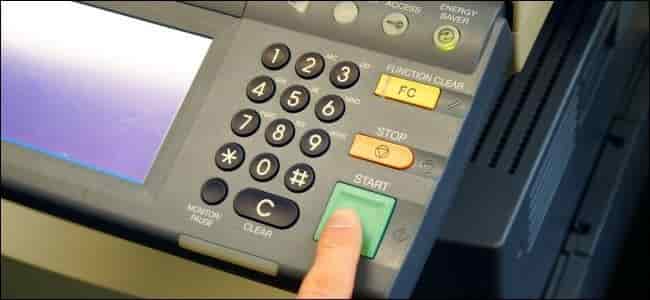
شماره فکس مقصد را وارد کرده و دکمهای مانند Start، Send یا Fax را فشار دهید. دستگاه ابتدا با شماره مقصد ارتباط برقرار میکند و سپس سند را اسکن و ارسال خواهد کرد.
۵. بررسی نتیجه ارسال
پس از پایان انتقال، وضعیت ارسال را روی نمایشگر دستگاه بررسی کنید. در بسیاری از مدلها میتوان گزارش تأیید ارسال را نیز فعال کرد تا پس از اتمام عملیات مشخص شود فکس با موفقیت ارسال شده است یا خیر.
نحوه ارسال فکس با کامپیوتر
ارسال فکس با کامپیوتر به نوع زیرساخت شما بستگی دارد. در روش سنتی، استفاده از نرمافزار فکس به همراه فکس مودم و خط تلفن امکانپذیر است. در این حالت فایل موجود در کامپیوتر میتواند مستقیماً از طریق سیستم فکس ارسال شود.
در برخی نسخههای ویندوز، ابزار Windows Fax and Scan نیز برای ارسال و دریافت فکس ارائه شده است، اما برای استفاده از قابلیت فکس سنتی باید زیرساخت لازم مانند فکس مودم و خط تلفن فراهم باشد. بنابراین اتصال معمولی کامپیوتر به اینترنت یا Wi-Fi بهتنهایی به معنی امکان ارسال فکس با Windows Fax and Scan نیست.
مراحل کلی ارسال فکس با کامپیوتر
ابتدا نرمافزار یا سرویس فکس موردنظر را باز کنید. سپس فایل موردنظر را انتخاب کنید. اگر سرویس امکان ایجاد Cover Page دارد، اطلاعاتی مانند نام فرستنده، نام گیرنده، شماره فکس و تعداد صفحات را وارد کنید.
در مرحله بعد شماره فکس مقصد را وارد کرده و گزینه ارسال را انتخاب کنید. پس از پایان عملیات، وضعیت ارسال را بررسی کنید و در صورت امکان گزارش تأیید را ذخیره کنید. اگر ارسال فکس از طریق خط تلفن و فکس مودم انجام میشود، باید اتصال خط و شناسایی صحیح مودم نیز بررسی شود.
ارسال فکس با اینترنت چگونه انجام میشود؟
بله، امکان ارسال فکس از طریق اینترنت وجود دارد؛ اما در این روش معمولاً از سرویس فکس آنلاین استفاده میشود و ارسال فکس مستقیماً توسط دستگاه فکس معمولی از طریق اینترنت انجام نمیشود.
در فکس آنلاین، سند معمولاً به شکل یک فایل دیجیتال مانند PDF یا تصویر در سرویس بارگذاری میشود و سرویس ارائهدهنده آن را به شماره فکس مقصد ارسال میکند. برخی سرویسها امکان دریافت فکس را نیز فراهم میکنند و اسناد دریافتی را بهصورت دیجیتال در اختیار کاربر قرار میدهند.
این روش برای افرادی مناسب است که تعداد ارسالهایشان کم است و نمیخواهند برای خرید و نگهداری دستگاه فکس، خط تلفن و مواد مصرفی هزینه کنند.
نحوه ارسال فکس بدون دستگاه
اگر دستگاه فکس ندارید، برای ارسال فکس میتوانید از سرویسهای آنلاین استفاده کنید. در این حالت نیازی به قرار دادن کاغذ داخل دستگاه نیست و فایل موردنظر از طریق کامپیوتر یا گوشی در سرویس بارگذاری میشود.
مراحل کلی عبارتاند از:
- ایجاد حساب کاربری در سرویس فکس آنلاین
- انتخاب گزینه ارسال فکس
- وارد کردن شماره فکس گیرنده
- بارگذاری فایل موردنظر
- بررسی مشخصات گیرنده و فایل
- ارسال فکس و دریافت نتیجه عملیات
شرایط، محدودیت تعداد صفحات و هزینه این سرویسها به ارائهدهنده بستگی دارد؛ بنابراین پیش از استفاده باید شرایط سرویس انتخابی را بررسی کنید.
نحوه ارسال فکس با گوشی موبایل
برای ارسال فکس با گوشی، معمولاً از سرویسهای فکس آنلاین یا سرویسهایی استفاده میشود که امکان ارسال فایل از طریق موبایل را فراهم میکنند. بنابراین برخلاف تصور رایج، لازم نیست گوشی شما به دستگاه فکس تبدیل شود؛ بلکه سند از طریق یک سرویس واسط به شماره فکس مقصد ارسال میشود.
اگر فایل روی گوشی شما ذخیره شده باشد، میتوانید آن را مستقیماً در سرویس انتخابی بارگذاری کنید. حتی در برخی سرویسها امکان استفاده از تصویر گرفتهشده با دوربین گوشی نیز وجود دارد.
در زمان ارسال فکس با موبایل، کیفیت تصویر و خوانا بودن متن اهمیت زیادی دارد. بهتر است قبل از ارسال، فایل یا تصویر را بررسی کنید تا تمام صفحات بهدرستی ثبت شده باشند.
نحوه دریافت فکس
دریافت فکس نیز مانند ارسال، میتواند به روش سنتی یا آنلاین انجام شود.
دریافت فکس با دستگاه
برای دریافت فکس با دستگاه، ابتدا مطمئن شوید دستگاه روشن است و به خط تلفن متصل شده است. همچنین باید کاغذ مناسب و مواد مصرفی لازم در دستگاه وجود داشته باشد.
اگر دستگاه روی حالت دریافت خودکار تنظیم شده باشد، پس از برقراری تماس فکس، دستگاه بهصورت خودکار پاسخ داده و سند دریافتی را دریافت و چاپ میکند. در بعضی مدلها امکان ذخیره یا مدیریت فکسهای دریافتی نیز وجود دارد.
دریافت فکس بهصورت آنلاین
در سرویسهای فکس آنلاین، فکس ورودی میتواند بهصورت فایل دیجیتال در حساب کاربری یا ایمیل شما قرار بگیرد. در نتیجه برای دریافت سند لزوماً نیازی به چاپ فوری آن نخواهید داشت.
این روش برای شرکتهایی که حجم زیادی از اسناد را دریافت میکنند میتواند باعث کاهش مصرف کاغذ و سادهتر شدن مدیریت فایلها شود.
چه فایلهایی را میتوان فکس کرد؟
در سرویسهای آنلاین، فرمت فایلهای قابل ارسال به سرویس انتخابی بستگی دارد، اما معمولاً فایلهایی مانند PDF و برخی فرمتهای تصویری و اسناد متنی پشتیبانی میشوند.
بهتر است پیش از ارسال، فایل را بررسی کنید و مطمئن شوید متن و تصاویر آن خوانا هستند. اگر سند اسکن شده است، کیفیت بیش از حد پایین ممکن است باعث شود نوشتهها در مقصد بهخوبی قابل خواندن نباشند.
اگر فکس ارسال نشد چه کنیم؟
گاهی ممکن است پس از ارسال، فکس با خطا مواجه شود یا ارتباط با دستگاه مقصد برقرار نشود. در چنین شرایطی ابتدا باید موارد ساده مانند شماره مقصد و اتصالات را بررسی کنید.
بررسی شماره فکس
شماره مقصد را دوباره بررسی کنید. اگر از خط داخلی یا سانترال استفاده میکنید، مطمئن شوید کد موردنیاز برای خروج از مرکز تلفن بهدرستی وارد شده است.
بررسی خط تلفن و اتصالات
در ارسال سنتی، کابل تلفن، اتصال دستگاه و وضعیت خط را بررسی کنید. اتصالات معیوب یا قطع بودن خط میتواند مانع برقراری ارتباط بین دو دستگاه شود.
بررسی کاغذ و سند
مطمئن شوید سند بهدرستی داخل دستگاه قرار گرفته است و کاغذ گیر نکرده باشد. همچنین در دستگاههای دارای تغذیه خودکار، صفحات را از نظر تاخوردگی یا قرارگیری نادرست بررسی کنید.
راهاندازی مجدد دستگاه
گاهی یک خطای موقت در عملکرد دستگاه باعث متوقف شدن ارسال میشود. در این شرایط دستگاه را خاموش و پس از چند لحظه روشن کنید و سپس ارسال را دوباره امتحان کنید.
برای بررسی دقیقتر ایرادهای رایج میتوانید راهنمای [مشکلات رایج در دستگاه فکس] را نیز مطالعه کنید.
فکس لیزری بهتر است یا فکس حرارتی؟
نوع فکس مناسب به حجم کاری و نیاز شما بستگی دارد. فکسهای حرارتی معمولاً برای کاربردهایی با حجم ارسال و دریافت کمتر مورد توجه قرار میگیرند، در حالی که مدلهای لیزری برای محیطهایی با حجم کاری بیشتر و نیاز به خروجی چاپ مناسبتر هستند.
اگر به دنبال بررسی مدلهای مختلف هستید، میتوانید صفحه فکس لیزری و همچنین فکس حرارتی - رول کاربنی را بررسی کنید. انتخاب بین این مدلها باید بر اساس تعداد صفحات ارسالی و دریافتی، نوع چاپ، هزینه مواد مصرفی، امکانات دستگاه و شرایط کاری مجموعه انجام شود.
برای ارسال فکس دستگاه بخریم یا از فکس آنلاین استفاده کنیم؟
اگر در طول روز یا هفته بهصورت مستمر فکس ارسال و دریافت میکنید، داشتن یک دستگاه فکس میتواند استفاده از این سرویس را سادهتر کند. در مقابل، اگر فقط گاهی نیاز به ارسال فکس دارید، استفاده از سرویسهای آنلاین میتواند گزینهای بدون نیاز به خرید دستگاه باشد.
در انتخاب روش مناسب، تعداد فکسهای ارسالی و دریافتی، دسترسی به خط تلفن، نیاز به نسخه چاپی، هزینه تجهیزات و نحوه نگهداری اسناد را در نظر بگیرید.