اتصال بارکدخوان به کامپیوتر یکی از اولین مراحل برای استفاده از این تجهیزات در فروشگاهها، انبارها، داروخانهها، مراکز درمانی و مجموعههای اداری است. بارکدخوانها با هدف افزایش سرعت ثبت اطلاعات، کاهش خطای انسانی و سادهتر کردن فرآیند فروش و مدیریت کالا طراحی شدهاند و امروزه تقریباً در بسیاری از کسبوکارها جایگزین ورود دستی اطلاعات شدهاند. برای استفاده صحیح از این دستگاهها باید مراحل اتصال، نصب و تنظیمات اولیه بهدرستی انجام شود تا سیستم بتواند بارکدهای اسکنشده را بدون مشکل در نرمافزارهای مختلف ثبت کند. بسیاری از کاربران هنگام نصب بارکدخوان روی کامپیوتر با سوالاتی مانند نحوه اتصال USB، تنظیمات بارکدخوان بیسیم، نصب درایور و هماهنگسازی با نرمافزار فروشگاهی مواجه میشوند. در این مقاله بهصورت کامل روشهای مختلف راهاندازی بارکدخوان و اتصال آن به کامپیوتر را بررسی میکنیم تا بتوانید بدون نیاز به دانش تخصصی، دستگاه خود را آماده استفاده کنید.
بارکدخوانها مدلهای مختلفی دارند و نوع اتصال آنها بسته به فناوری استفادهشده متفاوت است. برخی مدلها از طریق کابل USB به کامپیوتر متصل میشوند، برخی دارای ارتباط بیسیم Wireless هستند و مدلهای حرفهایتر نیز از Bluetooth یا پورت سریال RS232 استفاده میکنند. انتخاب روش مناسب اتصال به نوع کاربری، فاصله دستگاه از سیستم و محیط کاری بستگی دارد. به همین دلیل هنگام خرید بارکدخوان باید علاوه بر نوع اسکن، سرعت خواندن و دقت دستگاه، به نوع ارتباط آن نیز توجه شود. برای مثال در یک فروشگاه کوچک معمولاً بارکدخوان USB انتخاب مناسبی است، اما در انبارهای بزرگ یا محیطهایی که اپراتور نیاز به جابهجایی دارد، استفاده از مدل بیسیم گزینه بهتری خواهد بود.
نحوه عملکرد بارکد خوان
بارکدخوان دستگاهی الکترونیکی است که اطلاعات ذخیرهشده در خطوط یا الگوهای بارکد را دریافت کرده و آنها را به دادههای قابل فهم برای کامپیوتر تبدیل میکند. این فرآیند معمولاً توسط سنسور نوری، منبع نور LED یا لیزر و پردازنده داخلی دستگاه انجام میشود. زمانی که کاربر بارکد یک محصول را مقابل اسکنر قرار میدهد، دستگاه اطلاعات موجود را تحلیل کرده و مانند یک صفحهکلید مجازی، اطلاعات را به سیستم ارسال میکند. بیشتر بارکدخوانهای امروزی از فناوری Plug & Play استفاده میکنند؛ یعنی کاربر تنها با اتصال دستگاه به کامپیوتر میتواند از آن استفاده کند و در بسیاری از موارد نیازی به نصب نرمافزار جداگانه وجود ندارد. همین ویژگی باعث شده فرآیند نصب بارکدخوان روی کامپیوتر بسیار سادهتر از گذشته باشد. البته در برخی مدلهای خاص برای فعالسازی امکانات پیشرفته مانند تغییر زبان، تنظیم سرعت اسکن، فعالسازی انواع بارکد یا تغییر حالت ارتباط، نیاز به نرمافزار یا تنظیمات اختصاصی وجود دارد.
اتصال بارکدخوان به کامپیوتر چگونه انجام میشود؟
روش اتصال و راه اندازی بارکدخوان به کامپیوتر به نوع پورت و فناوری ارتباطی دستگاه بستگی دارد. در حالت استاندارد، کافی است کابل بارکدخوان را به پورت USB کامپیوتر یا لپتاپ متصل کنید. پس از اتصال، سیستمعامل معمولاً دستگاه را بهعنوان یک ورودی جدید شناسایی میکند و بارکدخوان آماده اسکن خواهد بود. برای بررسی عملکرد دستگاه میتوانید یک فایل متنی مانند Notepad ویندوز را باز کنید و یک بارکد را اسکن کنید. اگر اعداد یا حروف بارکد در صفحه ظاهر شدند، اتصال بهدرستی انجام شده است. این روش سادهترین راه برای تست اولیه دستگاه قبل از استفاده در نرمافزار فروشگاهی است. در مدلهای بیسیم نیز ابتدا باید گیرنده Wireless را به کامپیوتر متصل کرده یا فرآیند جفتسازی Bluetooth را انجام دهید. سپس دستگاه با سیستم ارتباط برقرار کرده و اطلاعات اسکنشده را ارسال میکند. هنگام استفاده از مدلهای بیسیم، بررسی میزان شارژ باتری و فاصله مناسب بین دستگاه و گیرنده اهمیت زیادی دارد.
پیشنیازهای اتصال بارکدخوان به کامپیوتر
قبل از شروع فرآیند اتصال بهتر است چند مورد بررسی شود تا نصب بدون مشکل انجام شود. اولین مورد، بررسی سازگاری بارکدخوان با سیستمعامل کامپیوتر است. اکثر مدلهای جدید با ویندوز 10 و ویندوز 11 سازگاری کامل دارند، اما برخی مدلهای قدیمی ممکن است نیاز به تنظیمات بیشتری داشته باشند.
مورد دوم، بررسی نوع کابل یا رابط ارتباطی دستگاه است. اگر بارکدخوان USB دارید، بهتر است از کابل اصلی یا کابل استاندارد استفاده کنید. کابلهای بیکیفیت ممکن است باعث قطع و وصل شدن ارتباط شوند. همچنین باید مطمئن شوید پورت USB کامپیوتر سالم است.
در محیطهای فروشگاهی، انتخاب بارکدخوان مناسب اهمیت زیادی دارد. برای مثال بهترین بارکد خوان برای داروخانه باید علاوه بر سرعت بالا، توانایی خواندن بارکدهای کوچک روی بستههای دارویی و عملکرد دقیق در استفاده طولانیمدت را داشته باشد. در چنین محیطهایی معمولاً مدلهایی با سنسور نوری قدرتمند و قابلیت خواندن بارکدهای دوبعدی انتخاب مناسبتری هستند.
آموزش اتصال بارکدخوان USB به کامپیوتر
اتصال USB یکی از رایجترین روشهای استفاده از بارکدخوان است. برای شروع، کافی است کابل USB دستگاه را به یکی از پورتهای کامپیوتر متصل کنید. پس از چند ثانیه، ویندوز معمولاً دستگاه را شناسایی کرده و آن را آماده استفاده میکند. در بیشتر مدلها نیازی به نصب درایور جداگانه وجود ندارد، زیرا بارکدخوان در حالت Keyboard Mode مانند یک صفحهکلید عمل میکند. به این معنا که هر اطلاعاتی که اسکن میشود، مستقیماً در محل قرارگیری نشانگر تایپ وارد خواهد شد. برای اطمینان از عملکرد صحیح، برنامه Notepad را باز کنید، بارکد یک محصول را اسکن کنید و بررسی کنید که اطلاعات بدون تاخیر نمایش داده شود. اگر کاراکترهای اشتباه مشاهده شد، ممکن است تنظیمات زبان کیبورد یا حالت ارسال دستگاه نیاز به تغییر داشته باشد. در برخی مدلها میتوان تنظیماتی مانند اضافه کردن Enter بعد از اسکن، تغییر سرعت ارسال داده و فعالسازی حالتهای مختلف بارکد را با استفاده از دفترچه راهنما یا بارکدهای تنظیماتی انجام داد
نحوه اتصال بارکدخوان بیسیم (Wireless) به کامپیوتر
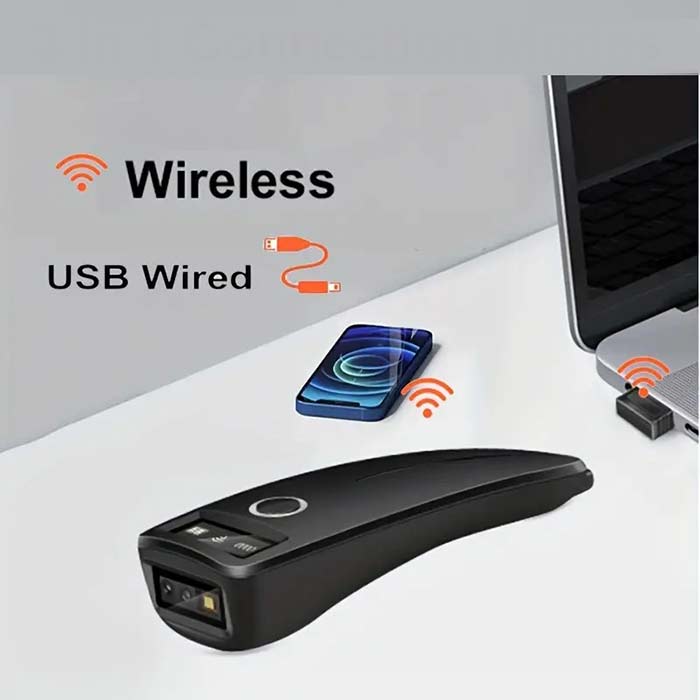
بارکدخوانهای بیسیم برای محیطهایی طراحی شدهاند که کاربر نیاز دارد هنگام اسکن کالا یا ثبت اطلاعات آزادی حرکت بیشتری داشته باشد. برخلاف مدلهای USB که با کابل به سیستم متصل میشوند، در مدلهای Wireless ارتباط میان دستگاه و کامپیوتر از طریق یک گیرنده بیسیم یا فناوری ارتباطی داخلی انجام میشود. این نوع بارکدخوانها در فروشگاههای بزرگ، انبارها، خطوط تولید و مراکز توزیع کاربرد بسیار زیادی دارند، زیرا اپراتور میتواند بدون محدودیت کابل در فاصله مشخصی از کامپیوتر کار کند. برای اتصال بارکدخوان بیسیم ابتدا باید گیرنده USB دستگاه را به کامپیوتر متصل کنید. پس از شناسایی گیرنده توسط سیستم، معمولاً بارکدخوان بهصورت خودکار با آن هماهنگ میشود. در برخی مدلها لازم است دکمه اتصال یا Pair روی دستگاه و گیرنده فشار داده شود تا ارتباط برقرار شود. پس از انجام این مرحله، با باز کردن یک نرمافزار متنی میتوانید عملکرد دستگاه را بررسی کنید. در هنگام انتخاب مدلهای بیسیم، توجه به برد ارتباطی، ظرفیت باتری، سرعت انتقال اطلاعات و کیفیت ساخت اهمیت زیادی دارد. به همین دلیل در راهنمای خرید بارکد خوان بی سیم باید علاوه بر ظاهر دستگاه، موارد فنی مانند فاصله کاری، نوع شارژ، مقاومت بدنه و سازگاری با سیستمهای مختلف را نیز بررسی کرد. یک بارکدخوان بیسیم مناسب باید بتواند بدون قطع ارتباط، اطلاعات را با سرعت بالا به کامپیوتر منتقل کند.
آموزش اتصال بارکدخوان بلوتوثی به کامپیوتر
بارکدخوانهای بلوتوثی یکی از جدیدترین مدلهای موجود در بازار هستند که امکان اتصال مستقیم به لپتاپ، تبلت، کامپیوتر و حتی برخی تجهیزات هوشمند را فراهم میکنند. این مدلها برای کاربرانی مناسب هستند که نیاز به جابهجایی زیاد دارند یا میخواهند دستگاه را با چند سیستم مختلف استفاده کنند. برای اتصال بارکدخوان بلوتوثی ابتدا باید Bluetooth کامپیوتر فعال شود. سپس دستگاه بارکدخوان را روشن کرده و وارد حالت Pairing کنید. پس از نمایش نام دستگاه در بخش Bluetooth ویندوز، آن را انتخاب کرده و فرآیند اتصال را تکمیل کنید. بعد از اتصال موفق، بارکدخوان مانند یک ورودی اطلاعاتی عمل میکند و دادههای اسکنشده را مستقیماً به نرمافزار ارسال خواهد کرد. یکی از مزیتهای مهم این مدلها، حذف کابل و افزایش انعطافپذیری در محیط کاری است. با این حال باید به عمر باتری توجه ویژه داشت، زیرا کاهش شارژ میتواند باعث کاهش سرعت یا قطع ارتباط شود. برای فروشگاهها، مراکز خدماتی و محیطهایی که جابهجایی زیاد وجود دارد، بارکدخوان بلوتوثی میتواند انتخابی حرفهای باشد.
اتصال بارکدخوان باسیم سریال (RS232) به کامپیوتر
برخی بارکدخوانهای صنعتی و مدلهای قدیمیتر از رابط سریال RS232 برای ارتباط با کامپیوتر استفاده میکنند. این روش اتصال هنوز در بعضی محیطهای صنعتی، سیستمهای قدیمی فروشگاهی و تجهیزات خاص مورد استفاده قرار میگیرد. در این روش معمولاً بارکدخوان از طریق کابل سریال به پورت مخصوص کامپیوتر متصل میشود. اگر سیستم جدید فاقد پورت RS232 باشد، میتوان از مبدل USB به Serial استفاده کرد. پس از اتصال، باید تنظیمات مربوط به پورت سریال مانند Baud Rate ،Data Bits ،Stop Bits و نوع ارسال داده مطابق دفترچه دستگاه تنظیم شود. مزیت اتصال RS232 پایداری بالا در انتقال اطلاعات است و در محیطهایی که نیاز به ارتباط ثابت و بدون اختلال وجود دارد، عملکرد قابل اعتمادی ارائه میدهد. البته نسبت به USB و Bluetooth، نصب و تنظیم اولیه این مدلها کمی تخصصیتر است.
نصب درایور بارکدخوان روی ویندوز
یکی از سوالات رایج کاربران این است که آیا برای اتصال بارکدخوان به کامپیوتر نیاز به نصب درایور وجود دارد؟ پاسخ به نوع دستگاه بستگی دارد. بیشتر بارکدخوانهای USB که در حالت HID Keyboard کار میکنند، بدون نیاز به درایور اختصاصی قابل استفاده هستند و ویندوز آنها را مانند یک صفحهکلید شناسایی میکند. اما برخی مدلهای حرفهای، صنعتی یا دستگاههایی که در حالت Virtual COM کار میکنند، نیاز به نصب Driver دارند. برای این مدلها باید نرمافزار مربوط به دستگاه را از سایت رسمی برند دریافت کرده و مراحل نصب را انجام دهید. پس از نصب موفق درایور، بهتر است وارد بخش Device Manager ویندوز شوید و بررسی کنید که دستگاه بدون خطا شناسایی شده باشد. وجود علامت هشدار کنار نام دستگاه معمولاً نشاندهنده مشکل درایور یا اتصال است.
تنظیمات لازم برای شناسایی بارکدخوان در کامپیوتر
پس از انجام اتصال فیزیکی، ممکن است نیاز باشد برخی تنظیمات نرمافزاری برای عملکرد بهتر انجام شود. مهمترین تنظیمات شامل نوع ارسال اطلاعات، زبان کیبورد، اضافه کردن کلید Enter بعد از اسکن و سرعت انتقال داده است. در سیستمهای فروشگاهی معمولاً اضافه شدن Enter بعد از اسکن اهمیت زیادی دارد، زیرا باعث میشود پس از خواندن هر بارکد، سیستم بهصورت خودکار آماده ثبت محصول بعدی شود. همچنین در برخی کشورها تنظیم زبان کیبورد اهمیت دارد، زیرا ممکن است اعداد یا حروف با چینش اشتباه ارسال شوند. برای استفاده حرفهایتر، بسیاری از بارکدخوانها دارای دفترچه تنظیمات هستند که مجموعهای از بارکدهای مخصوص را برای تغییر تنظیمات ارائه میدهد. کاربر میتواند با اسکن این بارکدها، دستگاه را مطابق نیاز خود برنامهریزی کند.
چرا بارکدخوان به کامپیوتر وصل نمیشود؟ (عیبیابی و رفع مشکل)
گاهی پس از انجام اتصال بارکدخوان به کامپیوتر دستگاه شناسایی نمیشود یا اطلاعات را به سیستم ارسال نمیکند. این یکی از مشکلات رایج بارکدخوان است که میتواند دلایل مختلفی داشته باشد که بیشتر آنها با چند بررسی ساده قابل رفع هستند. یکی از رایجترین مشکلات، خرابی کابل USB یا استفاده از پورت معیوب کامپیوتر است. ابتدا بهتر است دستگاه را به یک پورت دیگر متصل کرده و عملکرد آن را بررسی کنید. در مدلهای بیسیم نیز باید میزان شارژ باتری و اتصال صحیح گیرنده بررسی شود. مشکل دیگر ممکن است مربوط به تنظیمات دستگاه باشد. اگر بارکدخوان روی حالت اشتباه مانند RS232 یا Virtual COM قرار گرفته باشد، کامپیوتر نمیتواند آن را مانند یک ورودی معمولی شناسایی کند. در این شرایط بازگرداندن تنظیمات کارخانه یا تنظیم دوباره حالت ارتباطی میتواند مشکل را حل کند. همچنین در بعضی مواقع نرمافزار فروشگاهی تنظیمات خاصی برای دریافت اطلاعات نیاز دارد. بنابراین اگر دستگاه در Notepad درست کار میکند اما در نرمافزار فروشگاهی اطلاعات ثبت نمیشود، باید تنظیمات نرمافزار بررسی شود.
جمعبندی
در نهایت میتوان گفت اتصال بارکدخوان به کامپیوتر فرآیندی بسیار ساده است، اما اگر اصولی انجام شود، سرعت، دقت و پایداری سیستم فروش یا انبارداری را به شکل محسوسی افزایش میدهد. انتخاب روش اتصال مناسب، نصب صحیح دستگاه، انجام تنظیمات اولیه، بررسی سازگاری با نرمافزار و نگهداری صحیح از تجهیزات، همگی عواملی هستند که در عملکرد بلندمدت بارکدخوان تأثیر مستقیم دارند. اگر تنها به دنبال استفاده روزمره در فروشگاه هستید، مدلهای USB بهترین انتخاب محسوب میشوند؛ اما اگر آزادی حرکت برای شما اهمیت دارد، مدلهای بیسیم و بلوتوثی گزینههای حرفهایتری خواهند بود. همچنین هنگام خرید بارکدخوان بهتر است تنها به قیمت توجه نکنید و عواملی مانند کیفیت اسکن، سرعت خواندن، دوام بدنه، نوع سنسور، قابلیت خواندن بارکدهای یکبعدی و دوبعدی، برد ارتباطی، خدمات پس از فروش و سازگاری با نرمافزارهای مورد استفاده را نیز بررسی کنید.
اگر قصد توسعه کسبوکار خود را دارید، مطالعه راهنمای خرید بارکد خوان بی سیم قبل از خرید میتواند از هزینههای اضافی آینده جلوگیری کند. همچنین انتخاب بهترین بارکد خوان برای داروخانه یا فروشگاه باید بر اساس حجم کاری، نوع کالاها و شرایط محیطی انجام شود تا دستگاه بتواند سالها بدون افت کیفیت فعالیت کند. رعایت نکات نصب و راهاندازی علاوه بر کاهش خطاهای نرمافزاری، باعث افزایش طول عمر تجهیزات و بهرهوری بیشتر مجموعه خواهد شد.