اگر بهتازگی خرید لیبل پرینتر انجام دادهاید، احتمالاً اولین سوالی که برایتان پیش میآید این است که چگونه دستگاه را بهدرستی نصب و آماده استفاده کنید. نصب لیبل پرینتر تنها به اتصال کابل USB محدود نمیشود؛ بلکه شامل نصب درایور، تنظیم نرمافزار، قرار دادن صحیح رول لیبل، در صورت نیاز نصب ریبون، انجام کالیبراسیون و تنظیم ابعاد چاپ نیز هست. اگر هر یک از این مراحل بهدرستی انجام نشود، ممکن است با چاپ ناقص، جابهجایی لیبل، خطای سنسور یا سایر مشکلات رایج لیبل پرینتر مواجه شوید. در این آموزش جامع، تمام مراحل آموزش نصب لیبل پرینتر و راهاندازی لیبل پرینتر را مطابق استانداردهای روز بررسی میکنیم تا دستگاه از همان ابتدا با بهترین کیفیت ممکن کار کند.
لیبل پرینتر چیست و چگونه کار میکند؟
لیبل پرینتر دستگاهی تخصصی برای چاپ انواع برچسب، بارکد، QR Code، اطلاعات کالا، لیبل اموال، برچسب آزمایشگاهی، لیبل پستی و برچسبهای صنعتی است. برخلاف پرینترهای معمولی، این دستگاهها برای چاپ مداوم و دقیق روی رولهای لیبل طراحی شدهاند و میتوانند هزاران برچسب را بدون افت کیفیت چاپ کنند. بسته به فناوری چاپ، برخی مدلها از روش چاپ حرارتی مستقیم (Direct Thermal) استفاده میکنند و برخی دیگر از فناوری انتقال حرارت (Thermal Transfer) که نیازمند ریبون است.
یکی از مهمترین مشخصات فنی که هنگام نصب و تنظیم دستگاه باید به آن توجه شود DPI لیبل پرینتر است که تعداد نقاط چاپ شده در هر اینچ را مشخص میکند. مدلهای 203dpi برای بارکدهای معمولی، مدلهای 300dpi برای لیبلهای کوچک و فونتهای ریز و مدلهای 600dpi برای چاپهای بسیار دقیق مورد استفاده قرار میگیرند. هنگام تنظیم نرمافزار چاپ، رزولوشن تعریفشده باید دقیقاً با DPI واقعی دستگاه مطابقت داشته باشد؛ در غیر این صورت اندازه و کیفیت چاپ دچار مشکل خواهد شد.
پیشنیازهای نصب و راه اندازی لیبل پرینتر
قبل از شروع راهاندازی لیبل پرینتر بهتر است تمام تجهیزات موردنیاز را آماده کنید. ابتدا مدل دقیق دستگاه و نسخه سیستمعامل کامپیوتر را مشخص کنید، زیرا هر مدل دارای درایور مخصوص خود است. سپس مطمئن شوید رول لیبل مناسب دستگاه، ریبون (در مدلهای انتقال حرارت)، کابل USB یا شبکه، منبع تغذیه و نرمافزار چاپ آماده استفاده هستند. محل نصب دستگاه نیز اهمیت زیادی دارد. سطح قرارگیری باید کاملاً صاف باشد تا حرکت رولها بدون انحراف انجام شود. همچنین بهتر است دستگاه در محیطی با دمای متعادل، دور از گردوغبار، رطوبت و تابش مستقیم نور خورشید نصب شود. رعایت همین نکات ساده علاوه بر جلوگیری از بروز خطاهای اولیه، نقش مهمی در افزایش عمر لیبل پرینتر خواهد داشت.
نحوه اتصال لیبل پرینتر به کامپیوتر
بیشتر لیبل پرینترهای امروزی از چندین روش ارتباطی مانند USB ،Ethernet ،Wi-Fi ،Bluetooth و Serial پشتیبانی میکنند. سادهترین روش، اتصال از طریق USB است. ابتدا دستگاه را خاموش کنید، کابل را متصل کرده و سپس پرینتر را روشن نمایید. پس از شناسایی سختافزار توسط ویندوز، هنوز نباید اجازه دهید سیستم بهصورت خودکار درایور عمومی نصب کند؛ زیرا بهترین عملکرد تنها با نصب درایور اختصاصی سازنده حاصل میشود. در مدلهای شبکه، بهتر است ابتدا IP دستگاه را از طریق پنل تنظیمات یا صفحه تست شبکه مشاهده کرده و سپس آن را در نرمافزار چاپ تعریف کنید. در شبکههای سازمانی استفاده از اتصال Ethernet معمولاً پایداری بیشتری نسبت به USB دارد و امکان اشتراکگذاری دستگاه میان چند کاربر را نیز فراهم میکند.
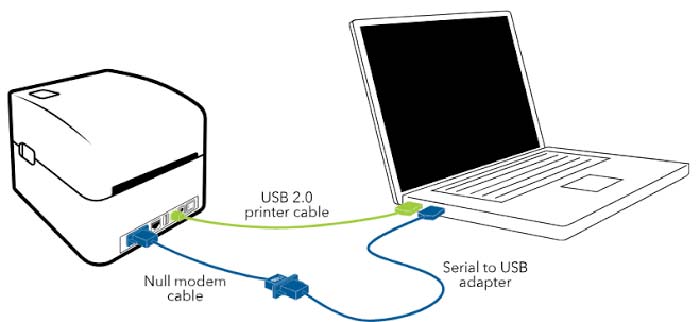
آموزش نصب درایور لیبل پرینتر در ویندوز
پس از اتصال سختافزاری، مهمترین مرحله آموزش نصب لیبل پرینتر، نصب درایور اصلی است. همیشه درایور را از وبسایت رسمی سازنده دانلود کنید تا آخرین نسخه سازگار با ویندوز در اختیار شما باشد. پس از اجرای فایل نصب، مدل دقیق دستگاه را انتخاب کنید و در ادامه نوع اتصال (USB یا Network) را مشخص نمایید. بعد از پایان نصب، وارد بخش Devices & Printers شوید و از نصب صحیح دستگاه اطمینان حاصل کنید. سپس یک Test Page چاپ نمایید. اگر صفحه آزمایشی بدون خطا چاپ شد، یعنی ارتباط سختافزاری و نرمافزاری بهدرستی برقرار شده است. در غیر این صورت باید تنظیمات پورت، کابل یا درایور مجدداً بررسی شوند.
نحوه نصب رول لیبل و ریبون در لیبل پرینتر
قرار دادن صحیح رول لیبل یکی از مهمترین مراحل تنظیم لیبل پرینتر محسوب میشود. ابتدا درب دستگاه را باز کرده، نگهدارنده رول را آزاد کنید و رول لیبل را مطابق جهت مشخصشده توسط سازنده داخل دستگاه قرار دهید. سپس لیبل را از مسیر هد چاپ و سنسورها عبور دهید تا کاملاً صاف قرار گیرد. اگر دستگاه از نوع Thermal Transfer باشد، باید ریبون نیز نصب شود. ریبون باید روی محور مخصوص قرار گرفته و به رول جمعکننده متصل شود تا هنگام چاپ بهصورت یکنواخت حرکت کند. کشش ریبون نباید بیش از حد زیاد یا کم باشد؛ زیرا هر دو حالت میتوانند باعث ایجاد چینخوردگی، پارگی یا کاهش کیفیت چاپ شوند. پس از بستن درب دستگاه، معمولاً پرینتر بهصورت خودکار موقعیت لیبل را تشخیص میدهد؛ اما برای عملکرد دقیقتر بهتر است مرحله کالیبراسیون نیز انجام شود.
آموزش کالیبره کردن لیبل پرینتر
کالیبره کردن لیبل پرینتر فرآیندی است که طی آن دستگاه محل دقیق شروع و پایان هر لیبل را شناسایی میکند. اگر این مرحله انجام نشود، احتمال دارد چاپ روی چند لیبل انجام شود یا متن در جای اشتباه چاپ گردد. در اکثر مدلها با نگه داشتن دکمه Feed هنگام روشن شدن دستگاه یا از طریق منوی داخلی، فرآیند Auto Calibration آغاز میشود. دستگاه چند لیبل را به جلو حرکت میدهد، فاصله بین برچسبها را اندازهگیری کرده و تنظیمات جدید را ذخیره میکند. این فرآیند باید هر بار پس از تعویض رول لیبل، تغییر ابعاد لیبل یا تغییر نوع سنسور انجام شود
تنظیم اندازه و نوع لیبل برای چاپ
پس از اتمام کالیبره کردن لیبل پرینتر، نوبت به تعریف ابعاد لیبل در نرمافزار چاپ میرسد. بسیاری از کاربران تصور میکنند تنها قرار دادن رول داخل دستگاه کافی است، اما اگر اندازه لیبل در نرمافزار با ابعاد واقعی رول یکسان نباشد، خروجی چاپ کاملاً نامنظم خواهد بود. در نرمافزارهایی مانند Zebra Designer ،BarTender ،NiceLabel ،GoLabel ،Label Matrix یا سایر برنامههای اختصاصی باید عرض، ارتفاع، فاصله بین لیبلها (Gap)، حاشیهها و جهت چاپ را دقیقاً مطابقمشخصات رول تعریف کنید. در این مرحله باید رزولوشن دستگاه نیز بررسی شود. همانطور که اشاره شد، دانستن اینکه DPI لیبل پرینتر چیست اهمیت زیادی دارد. اگر دستگاه شما 203dpi باشد اما فایل طراحی روی 300dpi تنظیم شده باشد، اندازه بارکد، فونتها و محل قرارگیری اطلاعات تغییر خواهد کرد. همچنین نوع سنسور (Gap، Black Mark یا Continuous) باید متناسب با نوع رول انتخاب شود تا دستگاه بتواند مرز بین لیبلها را بهدرستی تشخیص دهد.
نحوه چاپ اولین لیبل پس از راهاندازی
بعد از پایان مراحل راهاندازی لیبل پرینتر و انجام تنظیمات اولیه، بهتر است اولین چاپ را بهصورت آزمایشی انجام دهید. ابتدا یک فایل ساده شامل متن، بارکد و لوگوی کوچک طراحی کنید. سپس از طریق نرمافزار چاپ، گزینه Print Preview را بررسی نمایید تا مطمئن شوید همه عناصر در محل صحیح قرار گرفتهاند. در صورتی که اندازه چاپ یا محل قرارگیری نوشتهها با ابعاد لیبل همخوانی نداشت، قبل از چاپ انبوه تنظیمات را اصلاح کنید. پس از چاپ اولین لیبل، کیفیت بارکد را با بارکدخوان آزمایش کنید. اگر بارکد بهراحتی اسکن شد و متن نیز واضح بود، دستگاه آماده چاپ روزانه است. این روش ساده باعث میشود از اتلاف رول لیبل و مواد مصرفی جلوگیری شود.
تنظیمات مهم لیبل پرینتر برای افزایش کیفیت چاپ
برای دستیابی به بهترین کیفیت چاپ، تنها نصب صحیح دستگاه کافی نیست. تنظیمات هد چاپ، سرعت، دمای چاپ و فشار هد نیز باید متناسب با نوع لیبل و ریبون انتخاب شوند. اگر دمای هد بیش از حد بالا باشد، احتمال سوختگی لیبل یا پخش شدن چاپ وجود دارد و اگر دما پایین باشد، چاپ کمرنگ خواهد شد. سرعت چاپ نیز باید متناسب با حجم اطلاعات تنظیم شود؛ معمولاً چاپ بارکدهای متراکم با سرعت کمتر، کیفیت بالاتری ایجاد میکند. تمیز کردن هد چاپ با الکل ایزوپروپیل، استفاده از رولهای استاندارد، جلوگیری از ورود گردوغبار به سنسورها و استفاده از ریبون باکیفیت در مدلهای Thermal Transfer از مهمترین عواملی هستند که علاوه بر افزایش کیفیت چاپ، به افزایش عمر لیبل پرینتر نیز کمک میکنند. همچنین بررسی دورهای غلطکها (Platen Roller) و هد چاپ باعث میشود کیفیت چاپ در بلندمدت ثابت باقی بماند.
مشکلات رایج در نصب و راه اندازی لیبل پرینتر و روشهای رفع آن
در فرآیند نصب ممکن است با برخی خطاهای رایج روبهرو شوید. یکی از متداولترین مشکلات رایج لیبل پرینتر شناسایی نشدن دستگاه توسط ویندوز است که معمولاً به دلیل نصب نبودن درایور صحیح یا خرابی کابل USB رخ میدهد. چاپ ناقص نیز معمولاً ناشی از تنظیم نبودن دمای هد یا آلودگی هد چاپ است. اگر دستگاه چند لیبل را همزمان بیرون میدهد، معمولاً مشکل از انجام نشدن کالیبراسیون یا انتخاب اشتباه نوع سنسور است. چاپ کج نیز اغلب به دلیل قرارگیری نادرست رول لیبل یا تنظیم نبودن گایدهای نگهدارنده رول ایجاد میشود. در مدلهای ریبونی نیز چروک شدن ریبون معمولاً ناشی از تنظیم نبودن کشش ریبون یا فشار نامتقارن هد چاپ است. در صورت مشاهده خطاهای نرمافزاری، بهتر است ابتدا درایور دستگاه را حذف کرده و آخرین نسخه رسمی را مجدداً نصب کنید. همچنین بهروزرسانی Firmware دستگاه در بسیاری از مدلهای جدید، برخی مشکلات نرمافزاری را برطرف میکند.
نکات مهم برای نگهداری و افزایش عمر لیبل پرینتر
نگهداری صحیح، تأثیر مستقیمی بر کیفیت چاپ و طول عمر دستگاه دارد. پس از پایان هر شیفت کاری، هد چاپ را تمیز کنید تا گردوغبار یا باقیمانده چسب لیبل روی آن باقی نماند. از رولهای بیکیفیت استفاده نکنید، زیرا پرز کاغذ باعث کاهش عمر هد میشود. دستگاه را در محیط خشک و با دمای متعادل نگهداری کنید و از قرار دادن آن در معرض نور مستقیم خورشید یا رطوبت بالا خودداری نمایید. در مدلهای ریبونی، همیشه ریبون متناسب با نوع لیبل انتخاب کنید. همچنین در زمان عدم استفاده طولانیمدت، هد چاپ را آزاد کنید تا فشار مداوم روی غلطک وارد نشود. رعایت این نکات ساده میتواند هزینههای تعمیر را بهطور قابلتوجهی کاهش دهد و افزایش عمر لیبل پرینتر را تضمین کند.
جمعبندی
نصب لیبل پرینتر فرآیندی فراتر از اتصال یک کابل ساده است و شامل نصب صحیح درایور، قرار دادن استاندارد رول لیبل و ریبون، انجام کالیبراسیون، تنظیم اندازه لیبل، انتخاب رزولوشن مناسب، تنظیم سرعت و دمای چاپ و بررسی کیفیت خروجی میشود. اجرای دقیق این مراحل باعث میشود دستگاه از همان روز اول با حداکثر کیفیت و کمترین میزان خطا کار کند. اگر قصد خرید لیبل پرینتر دارید، بهتر است مدلی را انتخاب کنید که علاوه بر کیفیت سختافزار، از درایورهای بهروز، نرمافزار مناسب و خدمات پس از فروش معتبر برخوردار باشد. همچنین انتخاب لیبل و مواد مصرفی استاندارد، انجام سرویس دورهای و رعایت اصول نگهداری، مهمترین عوامل برای جلوگیری از مشکلات رایج لیبل پرینتر و افزایش طول عمر دستگاه هستند.